Облік у пекарні: практичний курс з Poster
Покроковий курс для власників пекарень та адміністраторів. Налаштовуйте акаунт для ваших задач та виконуйте практичні завдання прямо в адмін-панелі.

Знайомство з Poster
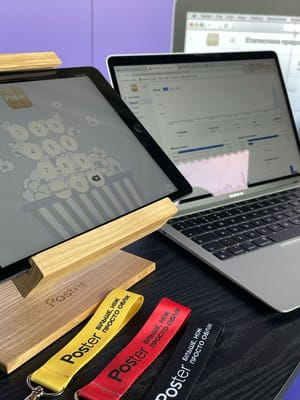
Poster — це українська система автоматизації для кафе, ресторанів та пекарень. В одному місці — касовий облік, управління складом, виробництво, аналітика продажів і фінансові звіти.
В адмін-панелі ви налаштовуєте всю роботу пекарні. Тут ви створюєте меню, заповнюєте тех. картки, додаєте постачання та переглядаєте залишки на складі й фінансові звіти. З адмін-панеллю зазвичай працює власник, керівник або технолог.
Каса Poster — застосунок для планшета чи смартфона. Касир додає позиції до замовлення, приймає оплату та фіскалізує чеки.
⏰ Тривалість — 10 хвилин
Урок 1. Меню пекарні
Кожна позиція меню пекарні спирається на тех. картку: складники, вихід готового продукту та відсоток відходів при обробці. За цими даними Poster рахує собівартість і контролює залишки на складі.
Спершу створіть інгредієнти
Інгредієнт — це сировина на складі: борошно, яйця, масло, дріжджі, упаковка.
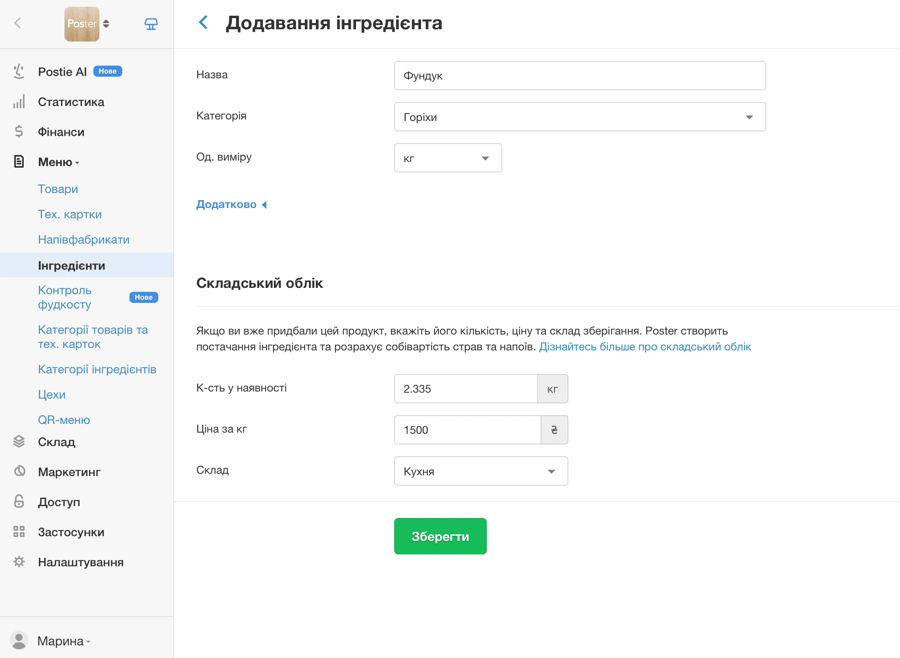
- В адмін-панелі перейдіть у Меню → Інгредієнти та натисніть Додати.
- Вкажіть назву та одиницю виміру: кілограми, грами, літри чи штуки. Також вкажіть склад, де зберігається інгредієнт.
- Коли отримаєте перше постачання борошна чи яєць, заведіть кількість і ціну через постачання — про це детальніше в Уроці 3. Тоді Poster автоматично порахує собівартість інгредієнта.
Налаштуйте категорії та позиції меню
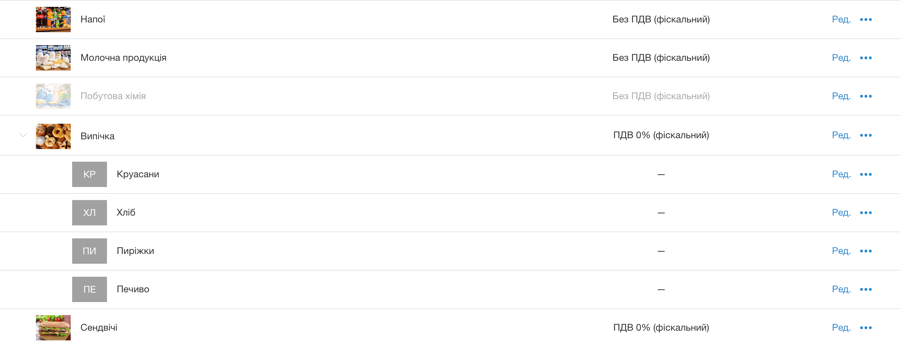
Створіть структуру меню відповідно до асортименту пекарні. Наприклад: «Хліб», «Здобна випічка», «Торти та тістечка», «Напої».
- В адмін-панелі перейдіть у Меню → Категорії товарів та тех. карток та додайте категорії.
- Потім перейдіть у Меню → Тех. картки та натисніть Додати.
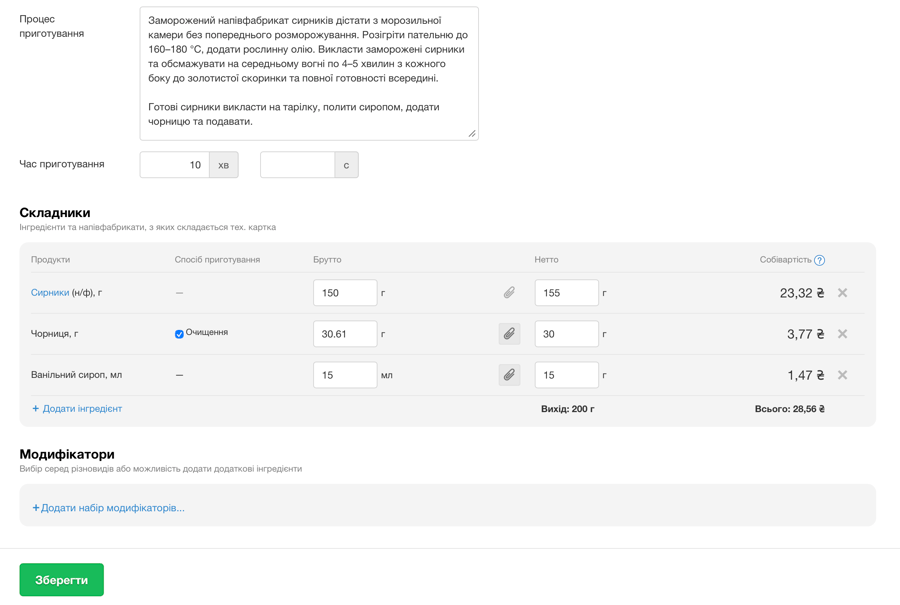
- Вкажіть назву, виберіть категорію та додайте складники тех. картки — інгредієнти, які ви щойно створили.
Заповніть тех. картки
Тех. картка — це рецептура виробу з точним переліком інгредієнтів, їхньою кількістю та відсотком відходів при обробці.
Приклад тех. картки «Пшеничний хліб 500 г»:
- Борошно пшеничне — 380 г
- Вода — 240 г
- Дріжджі — 8 г
- Сіль — 7 г
- Олія — 10 г
- Вихід готового продукту: 500 г
Poster автоматично списує інгредієнти зі складу при кожному продажу — за тех. карткою.
Якщо серед складників виробу є проміжний продукт власного приготування, наприклад тісто, крем чи глазур, додайте його не як інгредієнт, а як напівфабрикат. Детальніше про напівфабрикати — в Уроці 2.
Як Poster розраховує собівартість виробництва →
Налаштуйте модифікатори
Модифікатор — це варіант однієї й тієї ж позиції меню. Він змінює складники, вагу або ціну без створення окремої тех. картки. У пекарні модифікатори економлять десятки тех. карток:
- хліб — модифікатор «Вага»: 250 г / 500 г / 750 г
- торт — модифікатор «Начинка»: полуниця / шоколад / горіх
- кава — модифікатор «Молоко»: звичайне / без лактози / вівсяне з доплатою
Кожен модифікатор має свій набір інгредієнтів та власну ціну. Poster списує зі складу саме той набір інгредієнтів, який відповідає обраному модифікатору.
Як додати модифікатор до тех. картки →
Приклади використання модифікаторів →
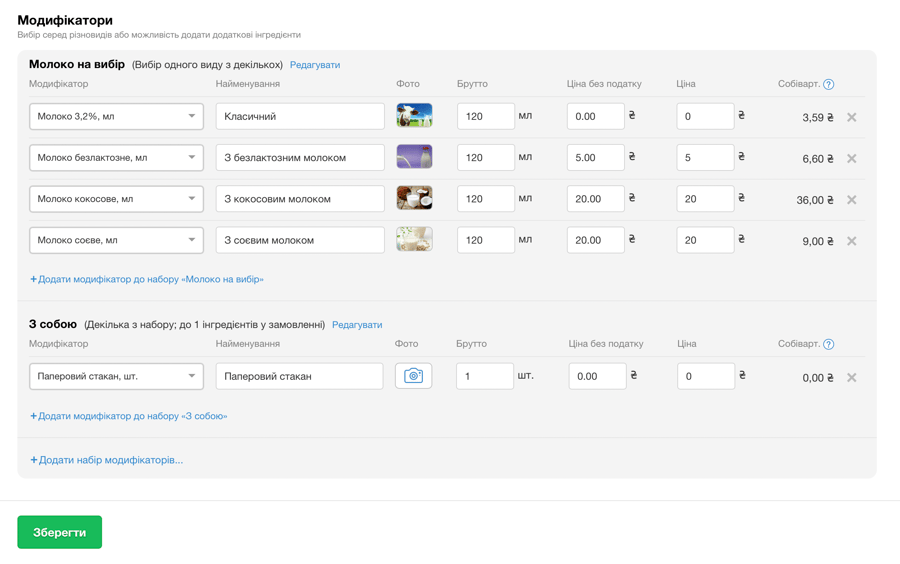
🏄🏻♀️ Практичне завдання. Створіть в адмін-панелі щонайменше три інгредієнти, наприклад борошно, дріжджі, сіль. Потім створіть одну категорію меню та одну позицію з тех. карткою на основі цих інгредієнтів. Вкажіть відсоток відходів та вихід готового продукту. Перевірте, що собівартість розрахувалась автоматично.
Читайте додатково:
Технологічні карти страв — як правильно скласти →
Урок 2. Виробництво: від сировини до готового продукту
Напівфабрикат — це проміжний продукт, який ви готуєте із сировини і додаєте до тех. карток готових виробів. У пекарні це, наприклад, тісто, крем або глазур.
Виробництво Poster показує весь шлях від сировини до готового виробу. Сировина — це борошно, яйця та масло. З сировини ви готуєте напівфабрикат — тісто. З напівфабрикату виходить готовий виріб — хліб, булка чи торт.
Налаштуйте напівфабрикати
У тех. картки напівфабрикати додають як звичайний інгредієнт — наприклад, тісто чи соус, який ви заздалегідь зібрали з кількох інгредієнтів.
Приклад для пекарні:
- Напівфабрикат «Дріжджове тісто» — складники: борошно, вода, дріжджі, сіль, олія
- Тех. картка «Булка здобна» використовує «Дріжджове тісто» як складник
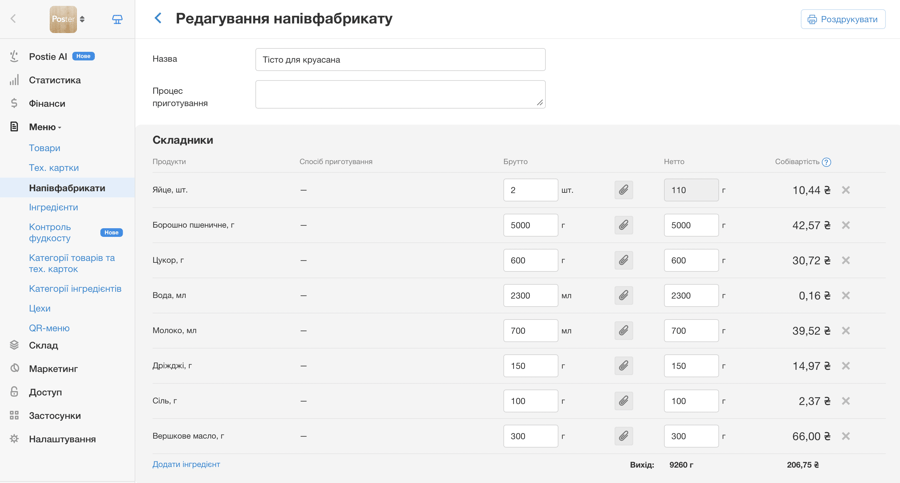
💡 Poster не показує напівфабрикати на касі, і тарифи їх не обмежують. Ви не продаєте їх окремо — лише як складник тех. карток. Додавайте напівфабрикатів стільки, скільки зручно для обліку, розрахунків та інвентаризації.
Poster завжди списує напівфабрикати пропорційно до ваги. Наприклад, напівфабрикат важить 1 кг. Тех. картка використовує з нього 50 г. Тоді Poster спише 5% від загальної ваги. Якщо тех. картка використовує 200 г цього напівфабрикату, Poster спише 20%.
Тех. картка виробу з напівфабрикатом
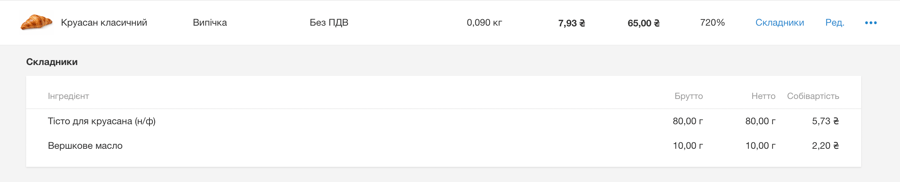
Коли ви налаштували напівфабрикат, використовуйте його в тех. картках. Poster автоматично «розгорне» напівфабрикат до первинних інгредієнтів. Потім він спише сировину зі складу.
Приклад «Круасан маслений»:
- Дріжджове тісто — 80 г
- Масло вершкове — 25 г
- Яйце для змащування — 5 г
Вихід: 90 г, втрати при випічці — ~11%
Приклад використання напівфабрикатів →
Виробництво: заготовка партії
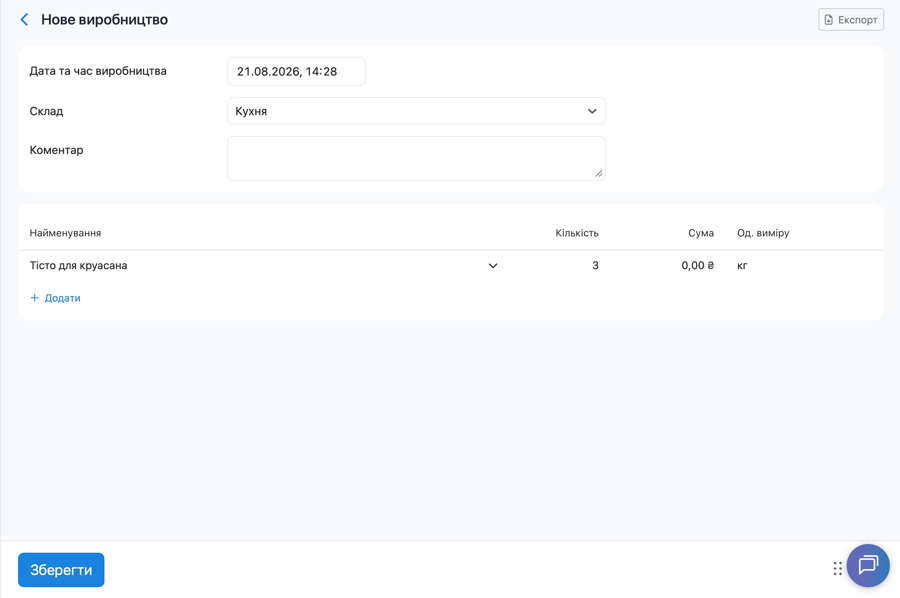
Якщо ви щоранку замішуєте тісто на весь день наперед, фіксуйте кожну партію у Склад → Виробництва. Poster запише, скільки напівфабрикату ви виготовили. Потім він спише відповідну кількість сировини зі складу.
В адмін-панелі перейдіть у Склад → Виробництва, натисніть Додати, виберіть напівфабрикат і вкажіть кількість.
Що таке виробництво та як його використовувати →
Переробка залишків
💡 Переробка в Poster — це перетворення одного продукту на інший. Наприклад, хліб, що не продався за день, можна переробити на крутони та продати як окрему позицію. Це зменшує списання та збільшує прибуток.
Як переробити страву
- Створіть позицію меню «Крутони» з тех. карткою, де інгредієнт — «Хліб пшеничний». На 200 г хліба виходить 150 г крутонів.
- Коли залишився непроданий хліб, перейдіть у Склад → Переробки та натисніть Додати.
- Вкажіть вихідний продукт — хліб, кількість та отриманий продукт — крутони.
Poster спише хліб зі складу та зарахує крутони — без ручних коригувань.
Що таке переробки та як переробити страву →
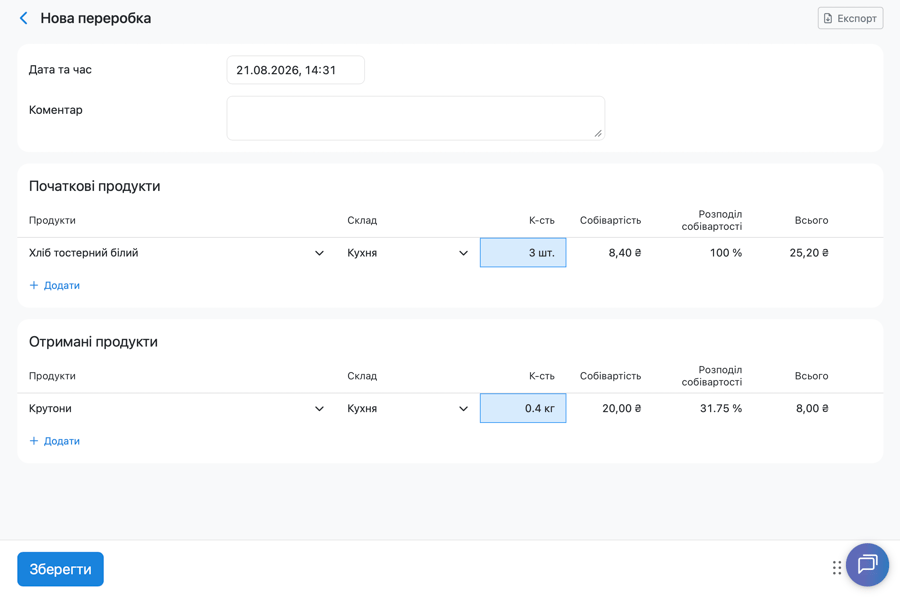
🏄🏻♀️ Практичне завдання. Створіть напівфабрикат «Дріжджове тісто» з трьох інгредієнтів та додайте його до тех. картки будь-якого виробу. Потім створіть переробку: 500 г хліба → 400 г крутонів.
Читайте додатково:
Як розрахувати відсоток відходів продуктів →
Калькуляція страв — як скласти калькуляційну карту →
Урок 3. Склад та сировина
Регулярно вносьте постачання, робіть інвентаризацію та перевіряйте рух продуктів. Тоді Poster правильно розраховуватиме залишки та собівартість.
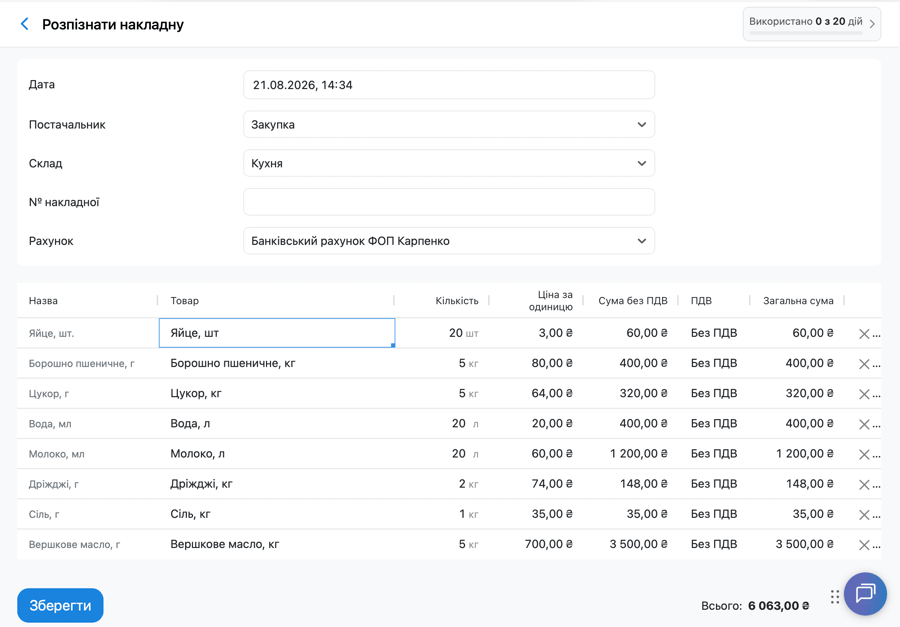
Кожного разу, коли постачальник привозить борошно, масло, яйця та інші інгредієнти, вносьте постачання в адмін-панелі.
- Перейдіть у Склад → Постачання → Додати постачання.
- Виберіть постачальника та склад.
- Додайте позиції та вкажіть кількість, ціну та одиницю виміру.
- Збережіть — Poster зарахує сировину на склад і оновить собівартість.
⏰ Тривалість — 4 хвилини
💡 Прив’яжіть постачальника до кожного інгредієнта — тоді швидко формуватимете замовлення одним кліком.
Переглядайте, скільки сировини залишилось на складі та як ви її витрачаєте.
- Склад → Залишки — поточні залишки кожного інгредієнта
- Склад → Звіт за рухом — скільки прийшло, скільки витратилось, скільки залишилось за обраний період
Так ви бачите перевитрати або де фактичні залишки розходяться з даними Poster.
⏰ Тривалість — 5 хвилин
Робіть інвентаризацію регулярно, наприклад щотижня або перед закриттям місяця. Так ви звіряєте реальні залишки з даними в адмін-панелі.
- Перейдіть у Склад → Інвентаризації та натисніть Додати.
- Перерахуйте фактичні залишки сировини та введіть їх у систему.
- Poster покаже розбіжності та скоригує залишки після підтвердження.
⏰ Тривалість — 5 хвилин
Списання фіксує втрату товару, не пов’язану з продажем: черствий хліб, розбите яйце, прострочений продукт. Інвентаризація лише звіряє залишки. Переробка перетворює продукт на інший. Списання прибирає зіпсоване зі складу.
- Перейдіть у Склад → Списання та натисніть Додати.
- Виберіть склад та вкажіть причину списання, наприклад «Псування» чи «Бій».
- Додайте позиції або інгредієнти та вкажіть кількість.
Poster враховує списання в собівартості та звіті P&L. За замовчуванням списання потрапляє у статтю «Собівартість реалізованих товарів». За потреби перенесіть причину списання у «Витрати».
⏰ Тривалість — 5 хвилин
Як налаштувати списання з різних складів →
💡 Якщо касир помічає брак просто у залі, наприклад розбив склянку чи зіпсував заготовку, підключіть застосунок Списання на касі →. Так ви фіксуєте це одразу, не чекаючи інвентаризації.
Щоб не залишитись без борошна в розпал робочого дня, налаштуйте мінімальні ліміти залишків для кожного інгредієнта.
Коли залишок опускається нижче ліміту, Poster надсилає сповіщення. Тоді ви вчасно робите замовлення.
Замовляйте сировину у постачальників
Формуйте замовлення постачальникам прямо в адмін-панелі Poster — на основі поточних залишків та лімітів.
- Система підкаже, які інгредієнти закінчуються
- Poster формує замовлення за кожним постачальником окремо
- Після отримання товару ви одним кліком перетворюєте його на постачання
Як додати постачальника в Poster →
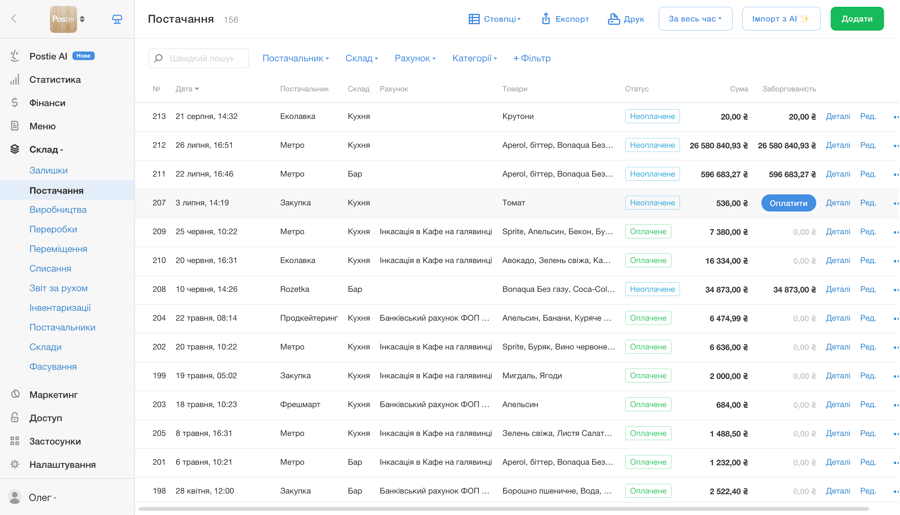
🏄🏻♀️ Практичне завдання. Додайте постачання борошна: вкажіть постачальника, 25 кг за ціною 18 грн/кг. Перегляньте залишки на складі та переконайтесь, що борошно зарахувалось. Спишіть 1 кг борошна з причиною «Псування». Налаштуйте ліміт для борошна на рівні 5 кг.
Читайте додатково:
Інвентаризація в ресторані та кафе →
Витрати та списання продуктів →
Урок 4. Фудкост та Postie AI
Фудкост — це відсоткове співвідношення собівартості виробу до його продажної ціни. Для пекарні нормальний фудкост — 25–35%. Якщо фудкост вищий — перевірте ціни або складники тех. карток.
Де переглядати фудкост в адмін-панелі
Poster автоматично розраховує собівартість кожної позиції на основі тех. картки та актуальних цін закупівлі.
- Статистика → Товари — фудкост та прибуток для кожної позиції за обраний період. Стовпці налаштовуєте самостійно
- Статистика → ABC-аналіз — які позиції найприбутковіші, а які тягнуть вниз
Якщо ціна на борошно зросла, оновіть вартість у постачанні. Тоді Poster перерахує фудкост автоматично.
⏰ Тривалість — 4 хвилини
Що таке фудкост та як його перевірити в Poster →
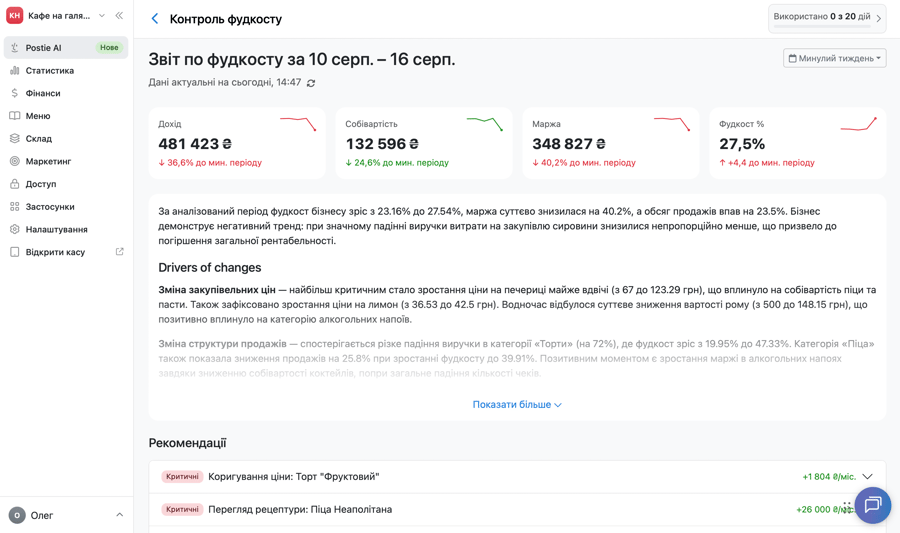
Аналітика пекарні з Postie AI
Postie — це AI-асистент в адмін-панелі Poster. Ставте запитання звичайною мовою. Отримуєте готову відповідь за секунди — без вивантаження звітів і зведення таблиць.
Відкрийте адмін-панель, перейдіть у розділ Postie та поставте перше запитання.
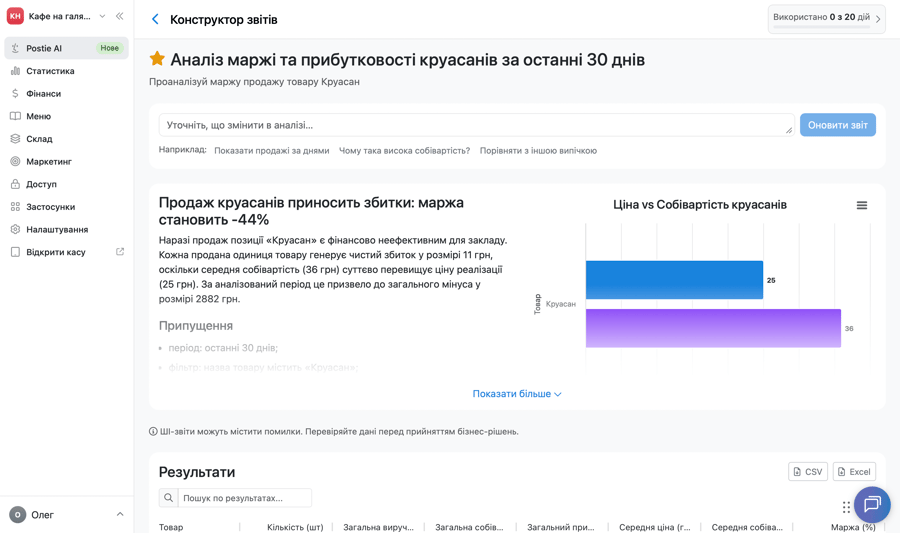
Приклади запитів до Postie для пекарні
Контроль фудкосту
Ціни на борошно зросли — перевірте, які вироби стали збитковими:
«Покажи позиції, де фудкост перевищує 35% за поточний місяць»
Postie проаналізує тех. картки та зіставить їх з актуальними цінами закупівлі. Ви отримаєте список виробів, де варто переглянути ціну.
Аналіз прибутковості асортименту
Дізнайтесь, на чому пекарня заробляє найбільше:
«Які 5 позицій принесли найбільше маржі за останні 30 днів?»
Перегляд ціни після подорожчання сировини
Масло подорожчало на 15%, і ви шукаєте, що переоцінити:
«На які позиції варто підняти ціну, якщо вартість масла зросла на 15%? Покажи, як зміниться фудкост»
🏄🏻♀️ Практичне завдання. Відкрийте Статистика → Товари та знайдіть позицію з найвищим фудкостом у вашій пекарні. Перевірте, які інгредієнти найбільше впливають на її собівартість. Поставте запитання до Postie.
Читайте додатково:
Фудкост у ресторані: норми, формули, як знизити →
Що таке маржинальність страв →
Урок 5. Фінансовий мінімум для власника
В Poster є всі дані для управлінського обліку: виторг, собівартість, витрати та прибуток. Аналізуйте звіти в адмін-панелі або запитуйте Postie AI.
Postie AI — фінансова аналітика →
Касові зміни: хто, коли і скільки
Кожен робочий день касира — це окрема касова зміна в адмін-панелі. Тут видно:
- скільки продали за зміну та якими способами оплати
- чи збігаються фактична готівка та дані системи
- хто з касирів відкривав і закривав зміну
Перейдіть у Фінанси → Касові зміни, щоб переглянути зміни за тиждень або місяць.
Як працювати з касовими змінами →
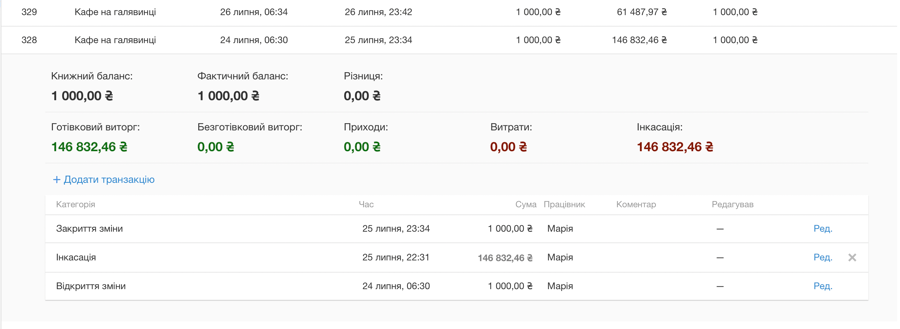
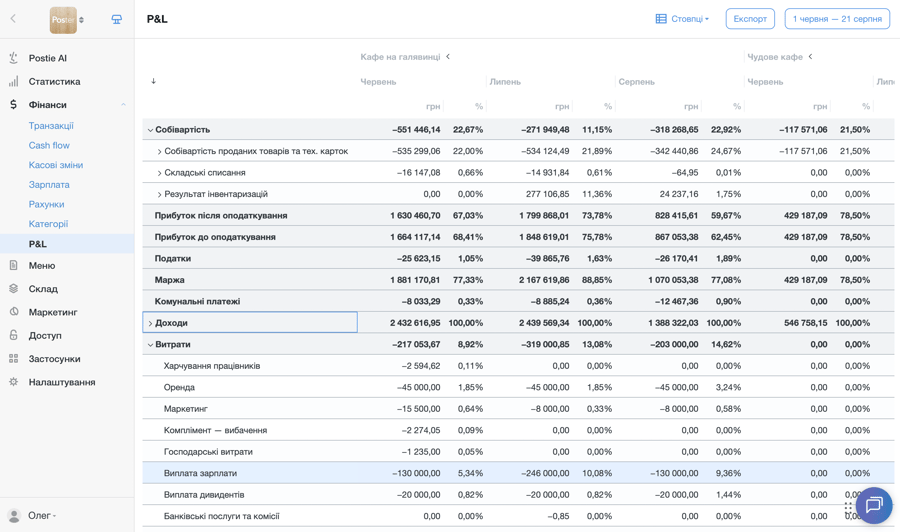
P&L: скільки заробляє пекарня
P&L, або «Прибутки та збитки», — зведений фінансовий звіт за обраний період. Він показує:
- виторг від продажів
- витрати: собівартість сировини, оренда, зарплата та інше
- чистий прибуток
Перегляньте P&L у Фінанси → P&L. Порівняйте поточний місяць із попереднім. Одразу побачите, чи пекарня росте.
- Виручка зростає — перевірте, завдяки яким позиціям
- Прибуток падає — перевірте фудкост та статті витрат
💡 Детальніше про фінансовий облік — в окремому курсі: управлінський облік, Cash Flow, бюджетування та аналіз прибутковості для власників.
Курс про управлінський облік для власників →
Вебінар: різниця бухгалтерського та управлінського обліку →
🏄🏻♀️ Практичне завдання. Відкрийте Фінанси → P&L у своїй адмін-панелі та перегляньте звіт за поточний місяць. Знайдіть найбільшу статтю витрат та порівняйте виторг з попереднім місяцем.
Приєднатися до 27 000+ закладів,
які вже працюють з Poster
Зареєструйтесь зараз. Перші 15 днів безкоштовно.
Спробувати безкоштовно