Poster POS для бармена
Перша зміна на новому місці — завжди стрес. Незнайома каса, черга гостей за стійкою. Цей курс допоможе розібратись із Poster до того, як почнеться справжня робота.
Від входу в систему до Z-звіту — все, що потрібно знати барменові.
Урок 1. Знайомство з Poster
Poster — це екосистема рішень для автоматизації HoReCa. Бармен працює з застосунком каси: веде рахунки, приймає оплату, друкує фіскальні чеки, формує звіти. Все в одній програмі на одному пристрої.
Poster використовують тисячі закладів в Україні — від невеликих кав’ярень до мережевих барів і ресторанів. Якщо переходите з іншої системи або починаєте вперше, логіка тут інтуїтивна.
⏰ Тривалість — 10 хвилин

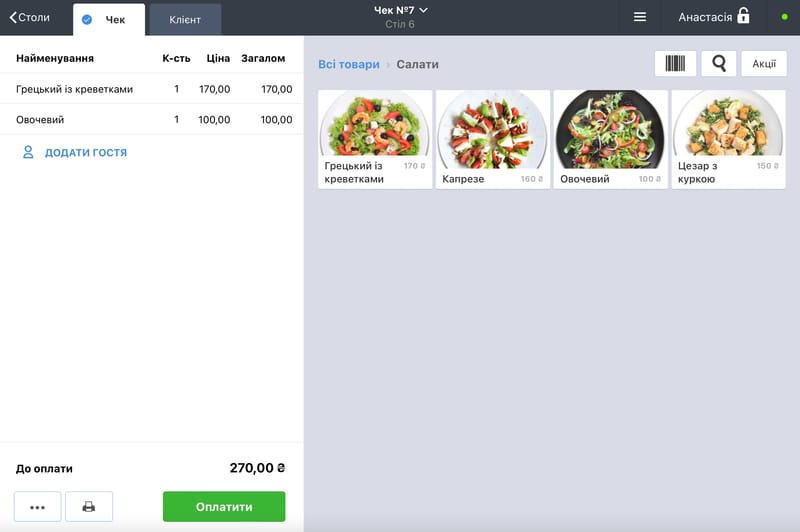

Вас як бармена стосується насамперед каса: тут ви відкриваєте рахунки, додаєте позиції, приймаєте оплату і закриваєте чеки. Аналітика, склад, фінанси — це зона керівника чи адміністратора.
З цим курсом працюйте на демокасі. Це дозволить ознайомитись із Poster і безпечно спробувати всі функції, не заважаючи колегам.
- Логін: demo-kaviarnia-knyharnia
- Пароль: demo
- PIN-код: 0005
Обладнання на барній стійці
Усе обладнання, що стоїть на стійці, пов’язане між собою.
Планшет або комп’ютер
Головний пристрій — на ньому запущено застосунок Poster. Він працює на iOS, Android, Windows і Mac. Якщо у вашому закладі моноблок замість планшета — принцип роботи той самий.
Принтер чеків
Підключений LAN-кабелем до роутера, через Wi-Fi або Bluetooth. Як тільки ви закриваєте рахунок, він автоматично друкує чек для гостя. Якщо принтер мовчить — перевірте, чи він увімкнений і чи є папір. Якщо і те, і те гаразд, зверніть увагу на з’єднання.
Банківський термінал
В ідеалі він інтегрований з Poster: ви натискаєте Оплата карткою, сума автоматично передається на термінал, гість прикладає картку — і Poster фіксує оплату. Якщо термінал не інтегрований, вводите суму вручну, а в Poster просто підтверджуєте факт оплати.
Грошова скринька
Відкривається автоматично при оплаті готівкою. Підключена зазвичай через принтер чеків — якщо скринька не відкривається, спочатку перевірте принтер.
Вхід у систему
Кожна зміна починається з авторизації. Так система розуміє, хто саме зараз за касою.
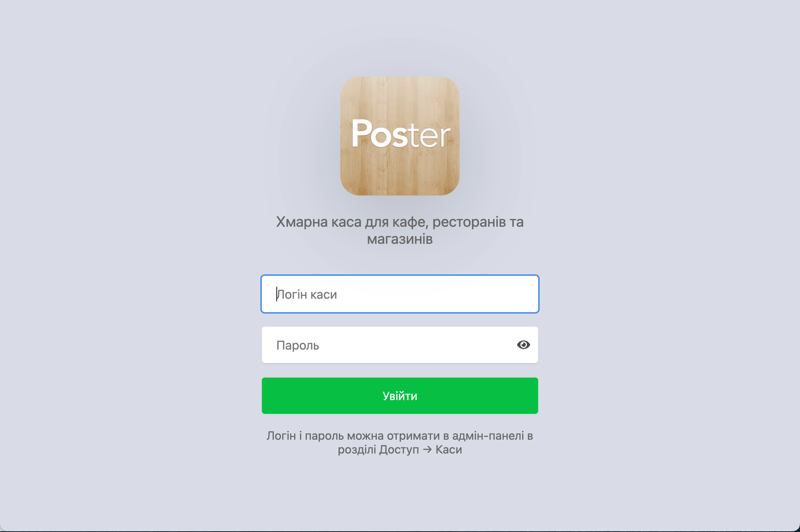
Запустіть застосунок Poster на планшеті. Введіть логін каси — це назва вашого закладу в системі — і пароль. Цей пароль прив’язаний до конкретної каси і однаковий для всіх, хто на ній працює.
Введіть свій PIN-код — чотири цифри. Саме він ідентифікує вас як конкретного бармена. Кожен закритий чек, знижка чи скасування — все записується під вашим PIN-кодом.
Як увійти до каси для продажів →
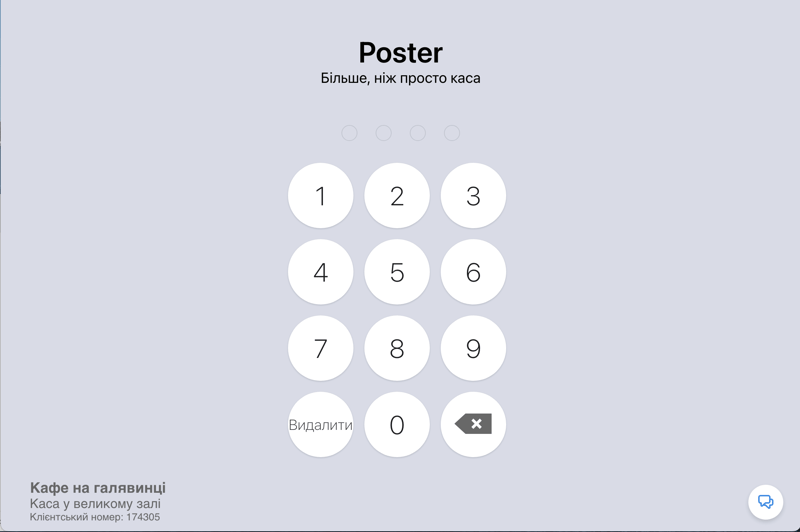
🏄 Практичне завдання: Відкрийте демокасу та увійдіть з PIN-кодом 0005. Якщо у вашому закладі є план залу — зверніть увагу на кольори: 🩶 сірий — рахунок не відкрито, 🩵 блакитний — чек відкрили ви, 💜 фіолетовий — чек відкрив інший співробітник, і редагувати його може тільки він або адміністратор.
Урок 2. Відкриття зміни
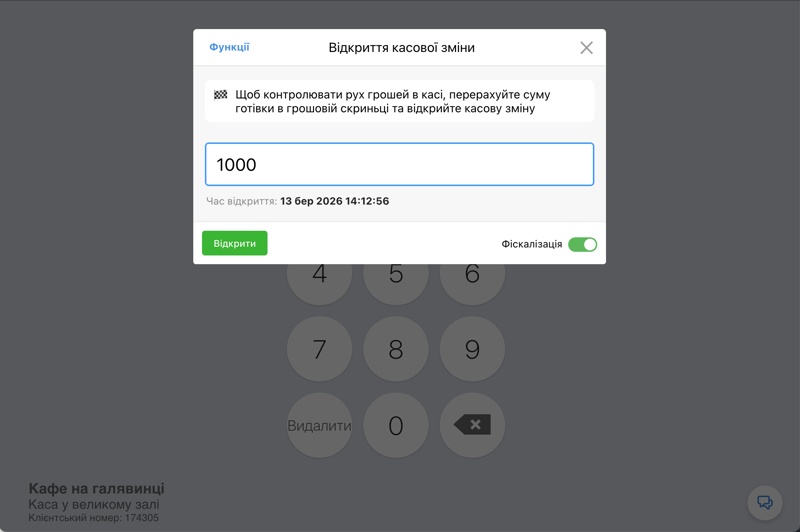
Касова зміна — це період роботи каси від відкриття до закриття. За цей час система фіксує, скільки грошей було на початку дня, скільки надійшло протягом зміни і скільки залишилось у кінці.
Poster сам запропонує відкрити зміну після вводу PIN-коду на початку дня.
- Перерахуйте суму готівки в грошовій скриньці.м
- Введіть суму у полі Залишок у касі. Якщо розміну немає — вводьте нуль.
- Натисніть Відкрити.
Як працювати з касовими змінами →
Нестрашно, якщо під час відкриття зміни з’явилася розбіжність — таке інколи трапляється. Головне — вчасно це помітити й повідомити менеджеру, щоб він виправив помилку. Що робити, якщо касову зміну відкрили з неправильною сумою →
Урок 3. Прийом замовлень
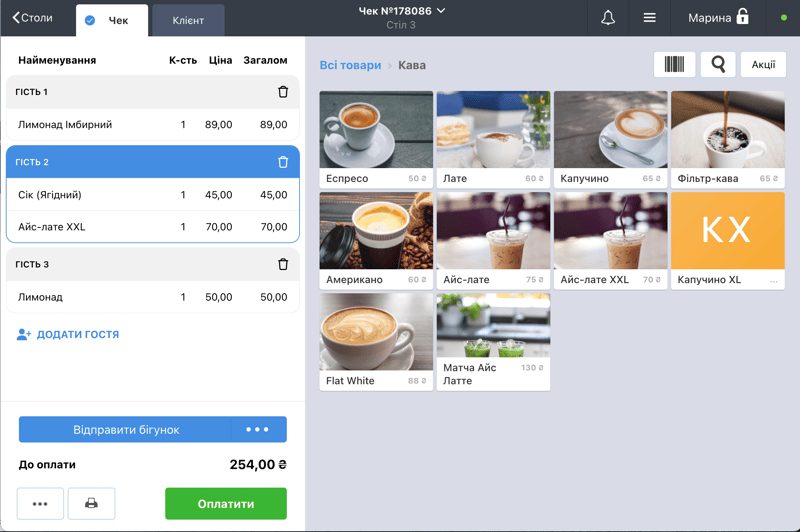
Основна логіка роботи бармена: відкрили рахунок → додали позиції → закрили рахунок. Більшість замовлень на барі відкриваються з прив’язкою до барної стійки — гість стоїть перед вами, і ви одразу додаєте позиції в нове замовлення.
Праворуч — меню, розбите за категоріями. Щоб швидко знайти позицію — використовуйте пошук, це особливо рятує в годину пік.
Відкриваємо новий рахунок
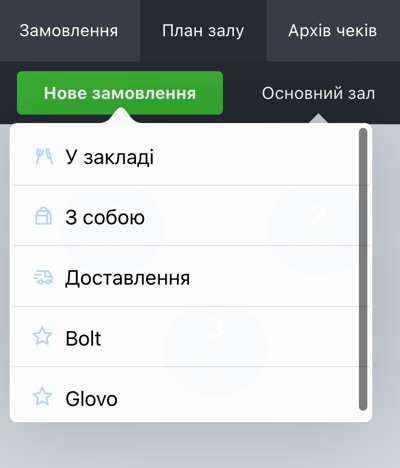
Щоб відкрити рахунок, натисніть Нове замовлення вгорі ліворуч і виберіть тип: У закладі, З собою або Доставлення.
Натисніть на барну стійку або потрібний стіл на плані залу. Система може запитати кількість гостей — це потрібно для аналітики. Якщо цей крок прибраний, одразу потрапляєте у відкритий чек.
Як вибрати стіл на плані залу →
Один рахунок можна відкрити на кількох гостей одразу, або зробити окремі рахунки для кожного — якщо компанія хоче платити порізно.
Додаємо позиції до замовлення
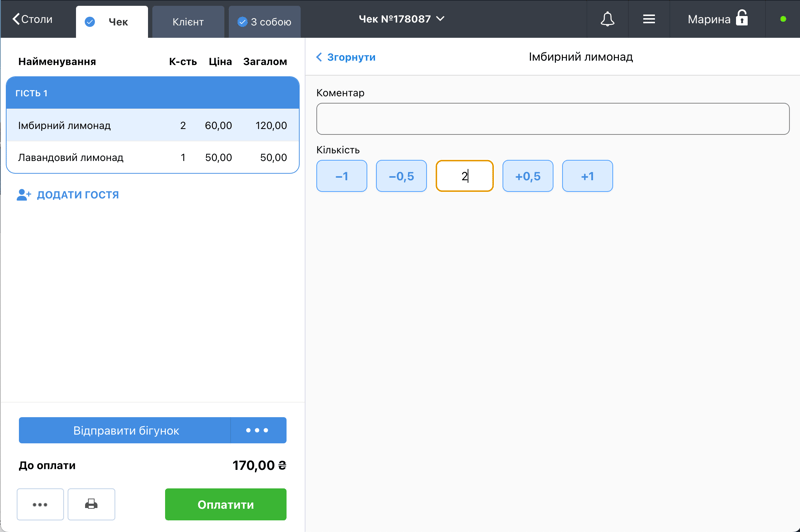
Натискайте на назву напою в меню праворуч — вони одразу з’являються у чеку ліворуч. Щоб додати ще одну одиницю тієї ж позиції, натисніть на її назву у відкритому чеку і виберіть ⊕. Щоб прибрати одну — ⊖.
Щоб швидко додати кілька однакових позицій, натисніть на назву у чеку і введіть кількість.
Якщо потрібно додати ваговий товар — введіть вагу в грамах, і Poster автоматично розрахує вартість.
Модифікатори: «лід», «подвійний», «на кокосовому»
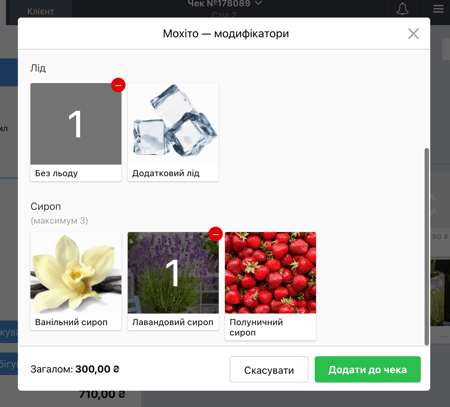
Гості рідко замовляють просто каву або просто коктейль. Іноді це «подвійний еспресо на вівсяному». Для цього в Poster є модифікатори.
Модифікатори налаштовує адміністратор заздалегідь для позицій меню. Коли додаєте напій до замовлення, система автоматично пропонує вибір: тип молока, об’єм, спосіб подачі. Якщо є особливе прохання, яке не покрите модифікатором — додайте коментар до чека.
Як працювати з модифікаторами тех. карток →
🏄 Практичне завдання: Відкрийте тестове замовлення в демокасі через Нове замовлення → У закладі. Виберіть кілька позицій із меню, додайте модифікатор і коментар. Перегляньте, як виглядає чек перед оплатою.
Робота з бігунками
Після прийому замовлення бармен готує напої та контролює чергу чеків. Частину замовлень ви приймаєте самі за касою, коли гість стоїть біля стійки. Іншу частину ви можете отримувати бігунком із залу від офіціантів.
Бігунок — це чек, який потрапляє на бар після оформлення замовлення на касі. По ньому бармен бачить, що саме потрібно приготувати, у якій кількості та з якими коментарями.
Як бармен працює із замовленнями
Самостійна робота
Ви приймаєте замовлення безпосередньо від гостя. Відкриваєте рахунок на касі, додаєте напої та одразу берете їх у роботу.
Цей сценарій чудово працює у кав’ярнях або за контактною барною стійкою.
З принтером бігунків
Офіціант приймає замовлення в залі, після чого біля вас друкується паперовий чек. Ви берете його, ставите в чергу і починаєте готувати.
💡 Тримайте нові, поточні та готові чеки в різних місцях. Так команда завжди бачитиме актуальний статус замовлення без додаткових питань.
Із застосунком Kitchen Kit
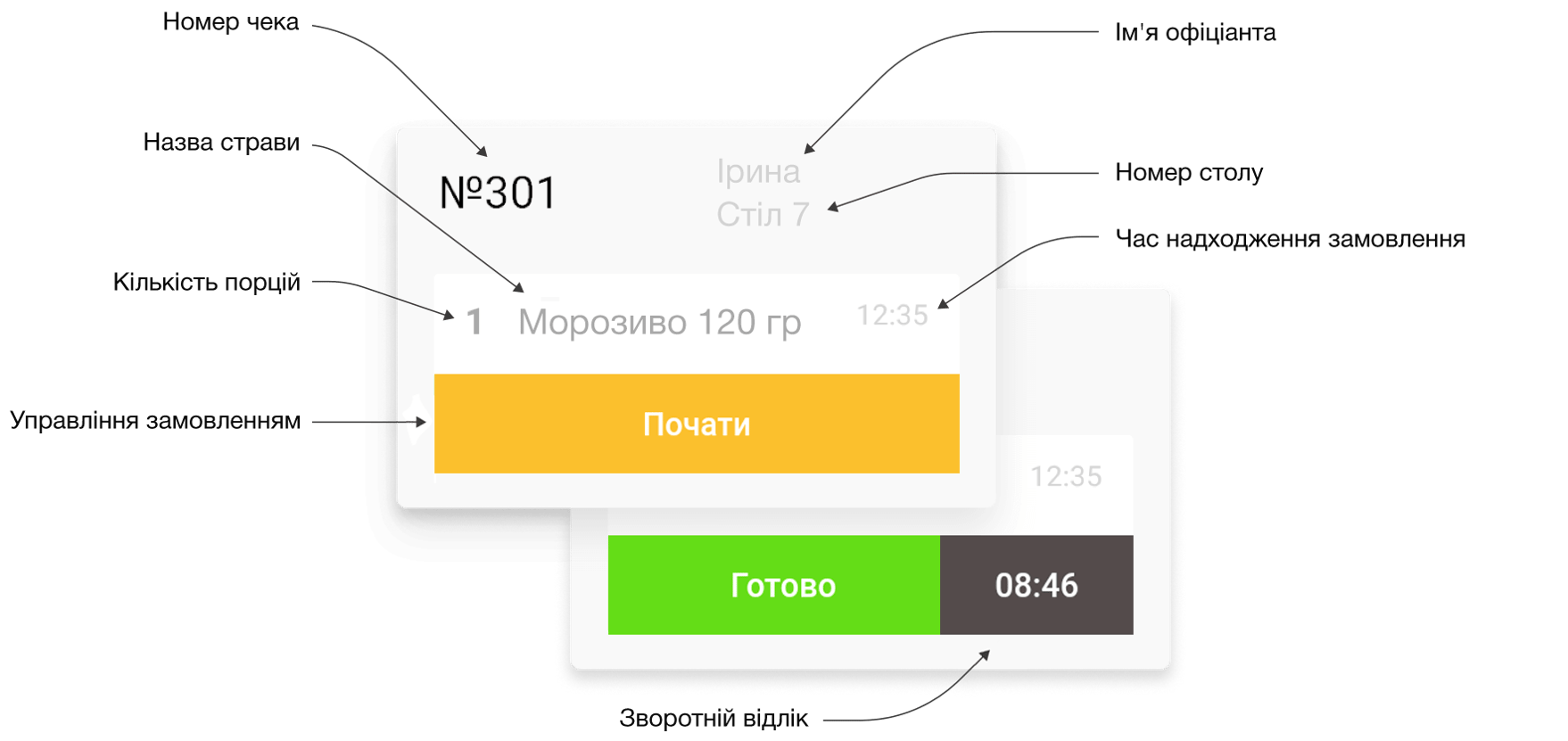
Екран замовлень від Poster допомагає відмовитися від паперових бігунків. Застосунок Kitchen Kit миттєво виводить нові чеки від офіціантів на планшет біля бару.
Ви бачите повний список позицій і після приготування відмічаєте їх готовність.
🏄 Практичне завдання: Прийміть одне замовлення самостійно за баром і одне отримайте від офіціанта.
Урок 4. Управління замовленнями
Кілька відкритих замовлень одночасно
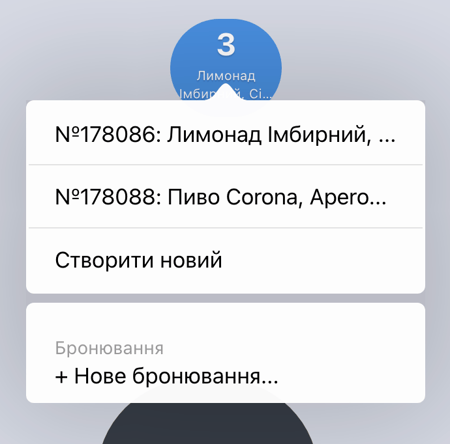
Якщо за стійкою стоїть п’ять людей, то у кожного має бути свій рахунок. Ви додаєте нові позиції до одного, потім до іншого, потім повертаєтесь до першого. Poster дозволяє тримати скільки завгодно відкритих рахунків одночасно і переключатись між ними за секунду.
Як відкрити декілька рахунків для одного стола →
Розділення рахунку між гостями
Компанія просить рахунок, і кожен хоче платити за себе. У відкритому замовленні натисніть ••• і виберіть Розділити чек. Вкажіть, які позиції ідуть до якого гостя — система сформує окремі рахунки.
Перенесення рахунку на інший стіл
Якщо у вашому закладі є столики і гість пересів — відкрийте поточний рахунок, натисніть •••, виберіть Змінити столик і виберіть новий. Всі позиції, коментарі та знижки переїдуть разом із замовленням.
Перенесення позицій в інший чек
Гість від барної стійки приєднався до компанії за столиком? У відкритому замовленні натисніть ✔✔ Обрати, позначте потрібні позиції та натисніть Перенести в інший чек. Оберіть відкритий чек або створіть нове замовлення. Бігунки, що вже пішли на кухню, повторно не надрукуються.
🏄 Практичне завдання: Відкрийте замовлення в демокасі та натисніть ••• у чеку. Перегляньте, які дії доступні, наприклад, Розділити чек чи Змінити столик, і спробуйте кілька з них. Потім натисніть ✔✔ Обрати, позначте кілька позицій і перенесіть їх в інший чек.
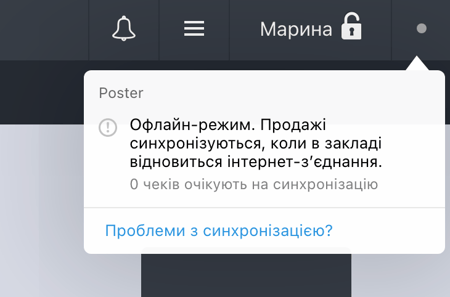
💡 Poster працює без інтернету. Якщо зв’язок пропав — каса продовжує приймати замовлення в офлайн-режимі. Фіскальні чеки через ПРРО також формуються офлайн, а щойно мережа відновиться, дані автоматично синхронізуються і відправляються до податкової.
Що робити, якщо у закладі виникли проблеми з інтернетом →
Урок 5. Оплата
Готівка, картка, QR, сертифікатом, депозитом або комбінація — Poster закриває всі варіанти. Бармен розраховує гостей сам, тому знати порядок дій у кожному сценарії — обов’язково.
Закритий чек Poster автоматично передає дані про продаж до податкової через ПРРО. Алкоголь підакцизний, і кожен продаж має бути зафіксований. Тому завжди закривайте рахунок через касу — незалежно від того, як платить гість.
Готівка
Натисніть Оплатити у відкритому рахунку, виберіть Готівка. Введіть суму, яку дає гість — система автоматично порахує решту. Після підтвердження Poster друкує чек, а грошова скринька відкривається. Якщо гість дає рівно — просто підтвердьте суму замовлення без змін.
Картка
Виберіть Картка у вікні оплати. Якщо термінал інтегрований з Poster, сума автоматично передасться на нього — гість прикладає картку. Після підтвердження на терміналі Poster автоматично закриває рахунок і друкує фіскальний чек. Все відправляється до податкової автоматично — вам нічого додатково робити не потрібно.
Змішана оплата
Гість хоче частину оплатити готівкою, частину карткою. У вікні оплати виберіть опцію розділення оплати, введіть суму готівкою, потім підтвердьте залишок карткою. Система сама порахує, скільки лишилось після першої частини.
Якщо гість має депозит — його також можна використати як один із способів оплати. У фіскальному чеку депозит відображається як готівка.
Оплата через Poster QR
Якщо в закладі підключено оплата за QR-кодом, гість може заплатити самостійно: сканує QR-код на стійці або столику, бачить свій рахунок і оплачує карткою прямо зі смартфона — Visa, MasterCard, Apple Pay або Google Pay.
Рахунок на касі закривається автоматично, і приходить сповіщення в Telegram-бот. Після оплати гість може залишити відгук та чайові за тим самим QR-кодом.
🏄 Практичне завдання: Відкрийте замовлення в демокасі та закрийте його з оплатою готівкою. Потім спробуйте змішану оплату: частину готівкою, частину карткою. Перегляньте, як замовлення відображається в Архіві чеків.
Урок 6. Знижки та програма лояльності
Автоматичні акції
Якщо в закладі налаштовані акції — наприклад, знижка 20% на коктейлі щодня з 17:00 до 19:00 — Poster застосовує їх автоматично. Ви нічого не вмикаєте: система сама відстежує час і умови. Деякі акції спрацьовують за умовами замовлення: «шоста кава у подарунок» або «знижка від суми понад 500 грн». Вони теж застосовуються автоматично.
Якщо акція не спрацювала, хоча мала б — перевірте час на планшеті або запитайте менеджера. Можливо, акція ще не активована або умови не виконані.
Як додати клієнта та застосувати акцію →
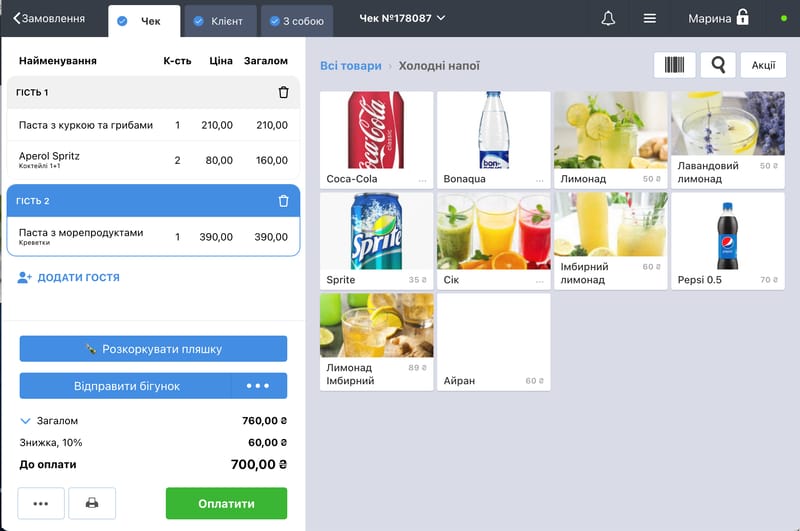
Програма лояльності: знайти гостя та нарахувати бонуси
Знижкова програма
Дає постійний відсоток від суми замовлення. Щоб застосувати — відкрийте рахунок, натисніть Клієнт, введіть номер телефону або відскануйте картку. Система підтягне профіль гостя, і знижка з’явиться у вікні оплати автоматично.
Бонусна програма
Накопичує бали, якими потім можна оплатити частину рахунку. Знайдіть гостя так само — за телефоном або карткою. Після цього у вікні оплати з’явиться опція списати бонуси. Якщо гість вперше — прямо тут же можна створити йому картку: натисніть Новий клієнт, заповніть ім’я і номер телефону, виберіть потрібну групу.
🏄 Практичне завдання: Відкрийте замовлення в демокасі та спробуйте додати клієнта через кнопку Клієнт. Натисніть Новий клієнт та перегляньте форму для заповнення. Подивіться, як знижка відображається у вікні оплати.
Урок 7. Продаж алкоголю та акцизні марки
Алкоголь — окрема відповідальність
Продаж алкоголю в Україні регулюється законом: кожна відкоркована пляшка має залишати слід у фіскальному чеку. Саме бармен відкорковує пляшки і готує напої на стійці та вносить акцизні марки в касу.
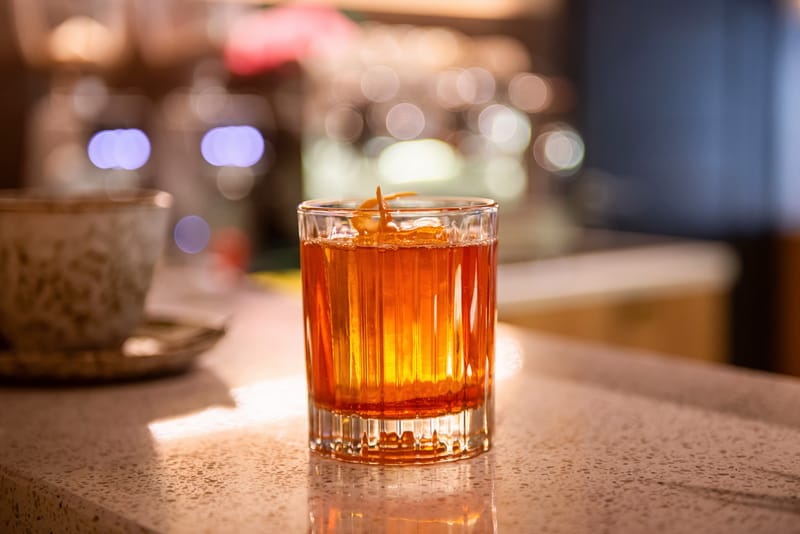
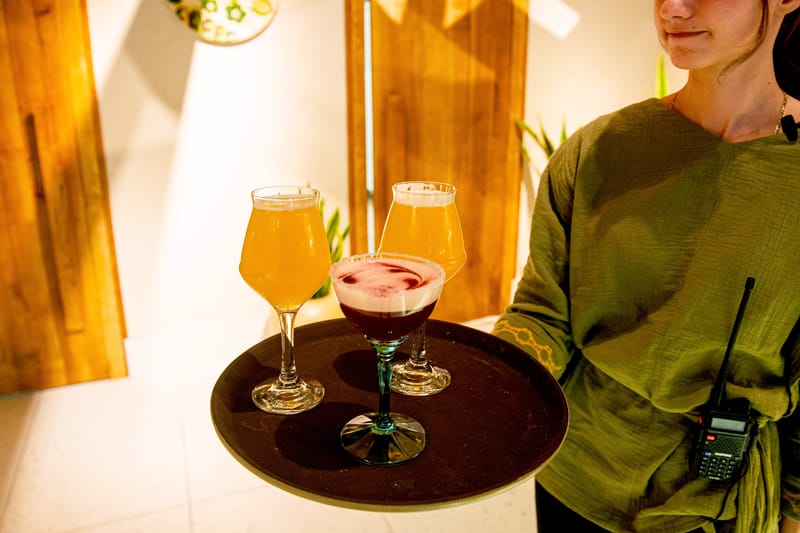
Залежно від того, як у вашому закладі налаштоване меню, алкоголь може продаватись у трьох форматах: пляшкою цілком, на розлив келихами різного об’єму, або як складник коктейлю. В усіх випадках логіка одна — відкорковуєте нову пляшку, фіксуєте акцизну марку в касі.
Налаштування меню — зона менеджера. Ваше завдання як бармена: знати порядок дій на касі під час продажу.
Акцизна марка
Кожна пляшка алкоголю має акцизну марку — наклейку з буквено-цифровим кодом. Цей код потрібно внести в касу щоразу, коли відкриваєте нову пляшку. Poster надрукує його у фіскальному чеку — так податкова бачить, що алкоголь продано легально.
Ввести код марки можна двома способами: відсканувати камерою планшета або сканером. Якщо сканер недоступний, введіть код вручну, уважно звіряючи кожен символ.
Якщо на пляшці марка старого зразка — без коду або з кирилицею — сканувати її не потрібно. Такі марки не вносяться у фіскальний чек.
Покроковий гід з продажу алкоголю на касі →
Продаж алкоголю на касі
-
Додайте алкогольні позиції до замовлення — пляшку, келих або коктейль.
-
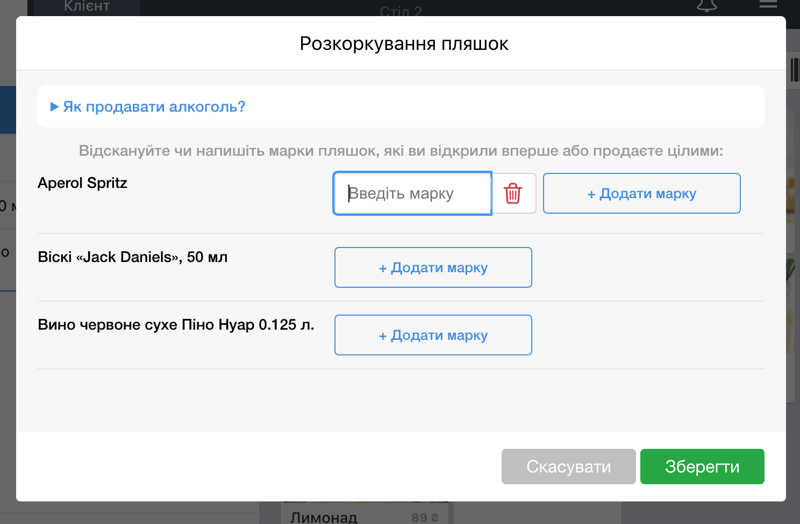
Натисніть Відкоркувати пляшку внизу ліворуч у відкритому замовленні.
-
У вікні навпроти кожної нової пляшки натисніть + Додати марку і відскануйте або введіть код акцизної марки.
-
Натисніть Готово, закрийте вікно відкорковування і розрахуйте гостя. Poster надрукує фіскальний чек з кодом УКТ ЗЕД, акцизною маркою та штрихкодом виробника.
Можна кілька разів натискати ••• → Відкоркувати пляшку протягом одного замовлення — всі додані марки зберігаються. У тому ж вікні можна відредагувати або видалити помилково введений код через кнопку 🗑.
Продаж пляшкою або келихом
Гість замовляє вино пляшкою або бокалом. Додайте позицію до замовлення, оберіть об’єм у модифікаторі.
Відкриваєте нову пляшку — скануєте марку. Якщо пляшка вже відкрита і з неї наливають другий бокал, марку повторно вносити не потрібно.
Продаж розливного пива
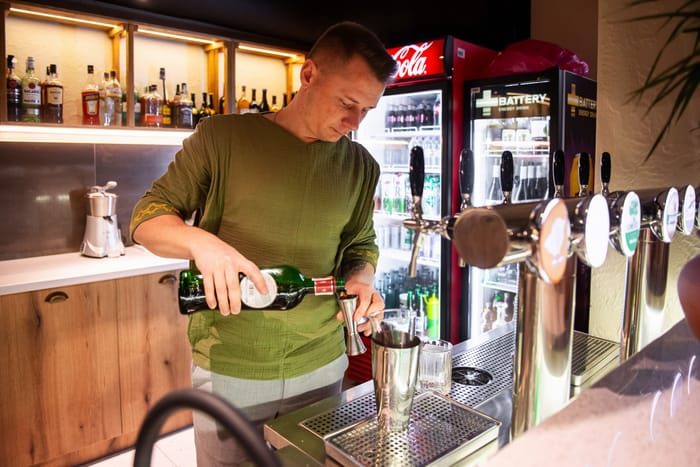
Додайте пиво до замовлення, виберіть об’єм порції. Марку скануєте один раз — при першому продажу з нової кеги або пляшки. Поки з неї наливають наступні порції, повторно сканувати не потрібно.
Продаж коктейлю
Коктейль складається з кількох інгредієнтів. Після додавання коктейлю до замовлення натисніть Відкоркувати пляшку і введіть стільки акцизних кодів, скільки нових пляшок відкрили для його приготування. Якщо всі складники з уже відкритих пляшок — коди не потрібні.
☝️ Акцизну марку вносите один раз — коли відкриваєте пляшку вперше. Саме тоді Poster фіксує, що пляшку розпочато. Це вимога податкової, підтверджена роз’ясненнями Національної ресторанної асоціації.
Як перевірити фіскальні реквізити в чеках →
єАкциз — нова система з листопада 2026 року
З 1 листопада 2026 року в Україні запрацює єАкциз — державна система електронного контролю обігу алкоголю від виробника до кінцевого продажу. Пляшки маркуватимуться електронними акцизними марками з DataMatrix-кодом.
Для вас як бармена нічого не змінюється: Poster уже відповідає всім вимогам єАкциз. Процес сканування марок на касі залишається таким самим.
Як продавати алкоголь на касі →
Щось пішло не так?
Помилкова оплата, гість передумав, зник інтернет — у кожній ситуації є рішення. Головне знати порядок дій і не закривати зміну, поки щось не з’ясовано.
Видалення позиції з замовлення
Натисніть на позицію у чеку → Видалити.
Повернення оплаченого чека
Для фіскального чека потрібно зробити фіскальне повернення — кличте менеджера.
Помилкова оплата
Фіскальний чек не можна відредагувати — потрібне повернення, видалення і новий чек. Кличте менеджера.
Немає інтернету
Poster працює офлайн: приймає замовлення і формує фіскальні чеки. Після відновлення мережі все відправиться до податкової автоматично. Тримайте планшет заряджений і подбайте про резервне живлення.
Проводьте інвентаризацію
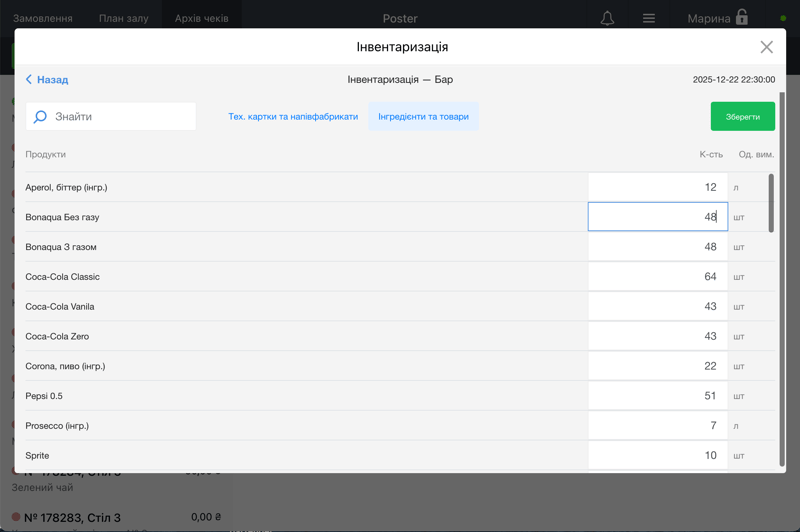
Якщо під час інвентаризації вам треба порахувати певну категорію напоїв, наприклад, міцний алкоголь або вино, підраховуйте позиції прямо на барній стійці. Праворуч вгорі натисніть на ≡ та у блоці Застосунки виберіть Інвентаризація.
Записуйте кількість пляшок та інших позицій в наявності, та проводьте обчислювальні операції у полі К-сть. Poster зберігатиме результат та не треба буде шукати папірець для записів.
⏰ Тривалість — 3 хвилини
Урок 8. Закриття зміни
X-звіт: перевірка готівки перед закриттям
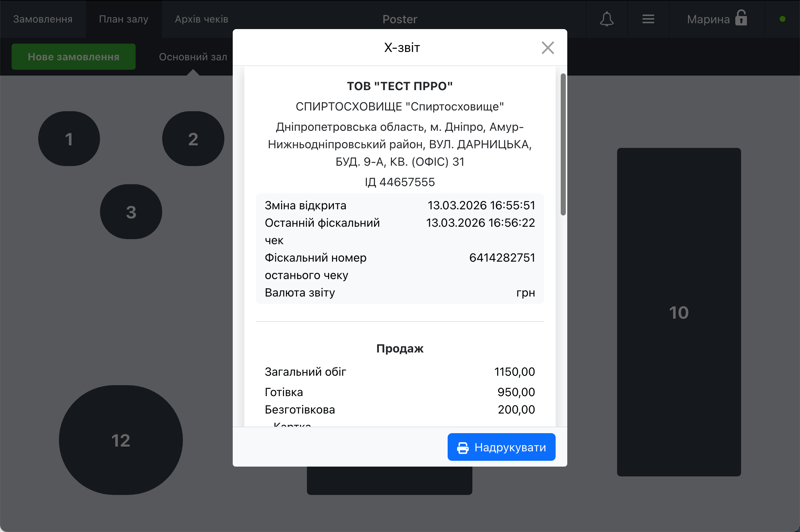
X-звіт, або звіт без гасіння — це проміжний знімок поточного стану каси. Він показує виторг від початку зміни, суми по готівці та картці, кількість чеків. Роздрукувати його можна скільки завгодно разів — нічого не скидається і не обнуляється.
Щоб переглянути X-звіт: натисніть ≡ у правому верхньому куті каси, знайдіть блок Фіскалізація і виберіть X-звіт. Звіряйте готівку в скриньці з тим, що показує система. Якщо є розбіжність — краще знайти причину зараз.
Закриття зміни та Z-звіт
Перед закриттям переконайтесь, що всі рахунки закриті. Якщо в налаштуваннях увімкнено відповідний захист, Poster просто не дасть закрити зміну, поки лишаються відкриті чеки. Знайдіть їх, доведіть до кінця або запитайте менеджера.
Закривайте зміну через ≡ → Закрити зміну. Система запитає суму готівки, яку залишаєте як розмін на наступний день. Перерахуйте скриньку і введіть точну цифру. Poster автоматично сформує Z-звіт — підсумковий фіскальний документ, який відправляється до податкової.
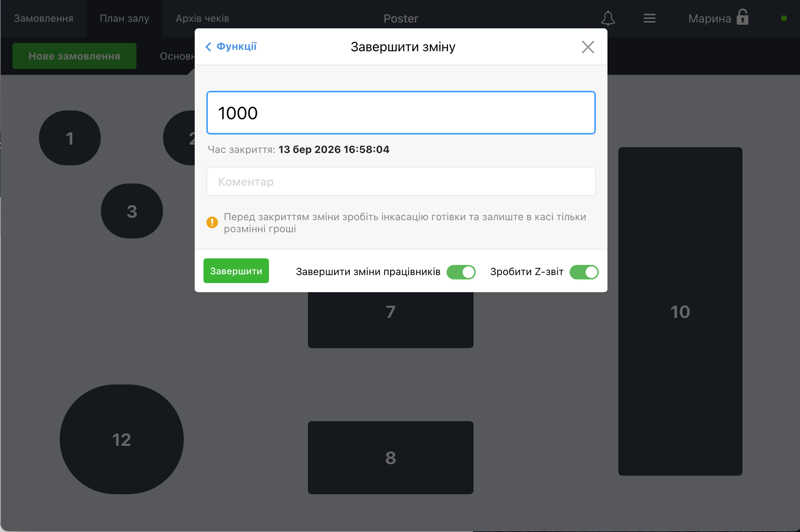
Z-звіт потрібно знімати щодня — обов’язково до опівночі того ж дня, коли відкривалась зміна. Щоб не закривати в останній момент, робіть це заздалегідь.
Що робити, якщо не вдається зробити Z-звіт →
Чеклист перед виходом
Закрита зміна — це фінальна звірка, яка займає 5–10 хвилин і рятує від питань «а чому у нас розбіжність 200 гривень?» наступного ранку.
Всі рахунки закриті
Жодного активного замовлення. Якщо бачите відкриті — доведіть до кінця або запитайте менеджера.
Готівка збігається
Сума в скриньці відповідає тому, що показував X-звіт перед закриттям.
Z-звіт сформований
Poster відправив фіскальний звіт до податкової. Перевірте, що зміна дійсно закрита.
Розмін на завтра зафіксований
Сума розмінних грошей введена в систему при закритті зміни.
Повернення під контролем
Якщо протягом зміни були повернення або скасування позицій — менеджер про це знає. Не залишайте це мовчки.
Ви пройшли повний цикл зміни з Poster — від входу до Z-звіту. Далі буде простіше: більшість дій стають автоматичними вже після кількох змін.
Якщо щось не знайдете на ходу — база знань Poster завжди під рукою. Підтримка працює цілодобово в чаті та Telegram-боті.
🔔 Підпишіться на новини від Poster, щоб отримувати інформацію про нові функції та оновлення каси.
Читайте додаткові матеріали:
Як зрозуміти індикатори чеків →
Як синхронізується робота кількох кас →
Приєднатися до 27 000+ закладів,
які вже працюють з Poster
Зареєструйтесь зараз. Перші 15 днів безкоштовно.
Спробувати безкоштовно