Poster POS для барменов
Первая смена на новом месте всегда даётся непросто. Незнакомая касса, очередь у стойки, вопросы по оплате, чекам и алкоголю. Этот курс поможет быстро освоиться в Poster и спокойно пройти путь от входа в кассу до закрытия смены.
Урок 1. Знакомство с Poster
Poster — система автоматизации для HoReCa. Бармен работает с кассой: принимает заказы, добавляет позиции, закрывает оплату, печатает чеки и следит за своими продажами в течение смены.
Poster используют кофейни, бары, рестораны и сетевые заведения. Если переходите с другой системы или начинаете впервые, логика здесь интуитивная.
⏰ Продолжительность — 10 минут

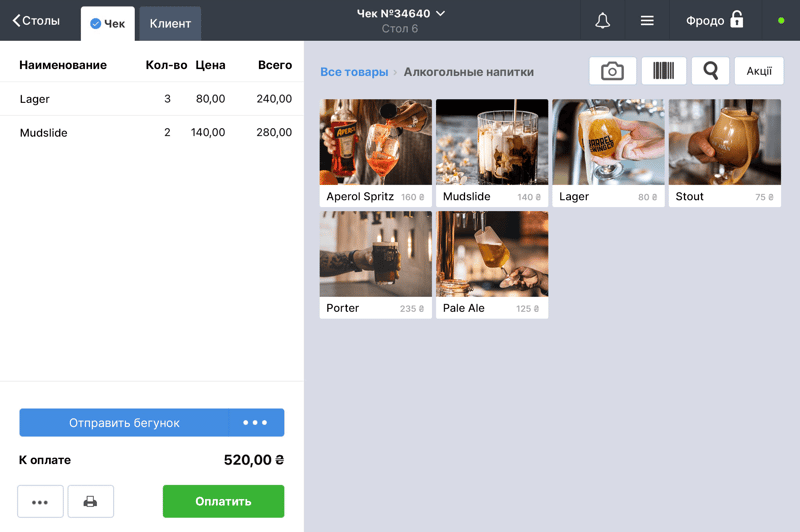

Для бармена главное рабочее пространство — касса. Здесь вы открываете счета, добавляете напитки, принимаете оплату и проверяете чеки. Отчёты, склад и глубокие настройки остаются у менеджера или администратора.
Проходите курс на демокассе. Так вы спокойно попробуете все действия и увидите логику кассы без риска для реальных продаж.
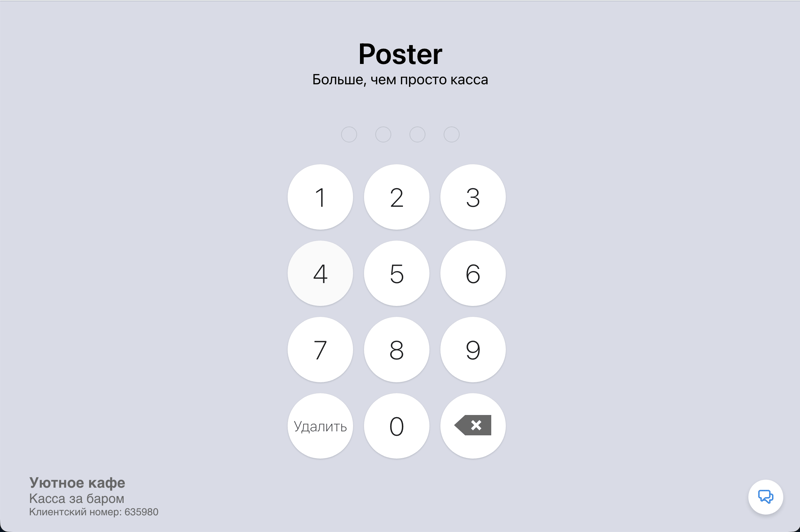
- Логин: demo
- Пароль: demo
- ПИН-код: 0000
Оборудование на барной стойке
Планшет, моноблок или компьютер
Основное устройство, на котором работает касса Poster. Интерфейс остаётся одинаково удобным и на планшете, и на стационарном устройстве.
Принтер чеков
Печатает чек после оплаты. Если принтер не отвечает, сначала проверьте питание, бумагу и соединение.
Банковский терминал
Если терминал интегрирован с кассой, сумма оплаты передаётся автоматически. Если интеграции нет, сумму вводят вручную.
Денежный ящик
Обычно открывается при оплате наличными. Чаще всего он подключён через принтер чеков.
Вход в систему
Каждая смена начинается с авторизации. Система фиксирует, кто именно работает за устройством и какие действия выполняет в течение дня.
Сначала введите логин кассы и пароль. Затем введите свой ПИН-код. Все продажи, скидки, удаления позиций и закрытые чеки система привяжет к вашему профилю.
Как войти в кассу для продаж →
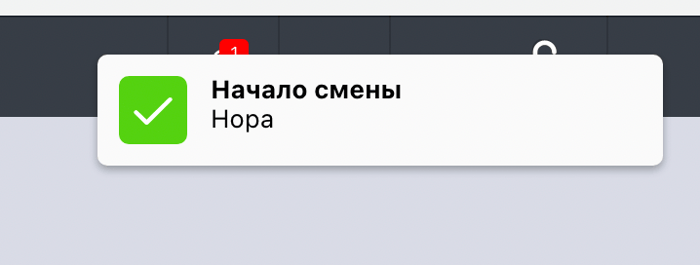
🏄 Практическое задание: Откройте демокассу и войдите с ПИН-кодом 0000. Если в заведении есть карта зала, посмотрите, как касса показывает свободные и занятые счета:
🩶 серый — счёт не открыт, 🩵 голубой — чек открыли вы, 💜 фиолетовый — чек открыл другой сотрудник, и редактировать его может только он или администратор.
Урок 2. Открытие смены
Кассовая смена — это весь период работы кассы от открытия до закрытия. В начале смены вы фиксируете остаток наличных, а в конце сверяете фактическую сумму и снимаете итоговый отчёт.
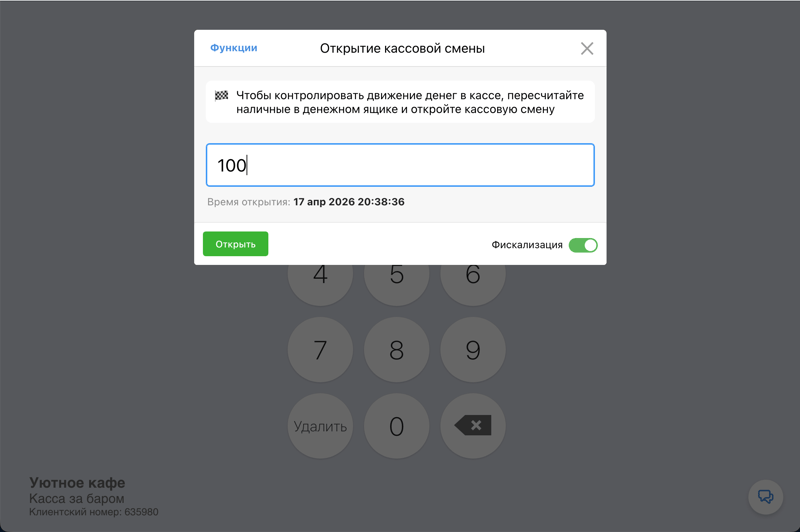
После ввода ПИН-кода Poster предложит открыть смену.
- Пересчитайте наличные в денежном ящике.
- Введите сумму в поле Остаток в кассе.
- Нажмите Открыть.
Как работать с кассовыми сменами →
Что важно проверить до начала работы
Убедитесь, что касса видит интернет, принтер включён, терминал подключён, а разменных денег хватает на старт смены.
Спокойно проверьте кассу в самом начале, и дальше работать будет намного проще.
Если сумма не сошлась
Не откладывайте этот вопрос до вечера. Сразу сообщите менеджеру и зафиксируйте расхождение. Ошибку в начале смены проще найти и исправить, чем разбираться с расхождением после закрытия.
Урок 3. Приём заказов
Базовая логика работы за баром проста: открыли заказ, добавили позиции, приняли оплату, закрыли счёт. Большинство заказов у стойки бармен оформляет сам, когда гость сразу выбирает напиток и сразу оплачивает его.
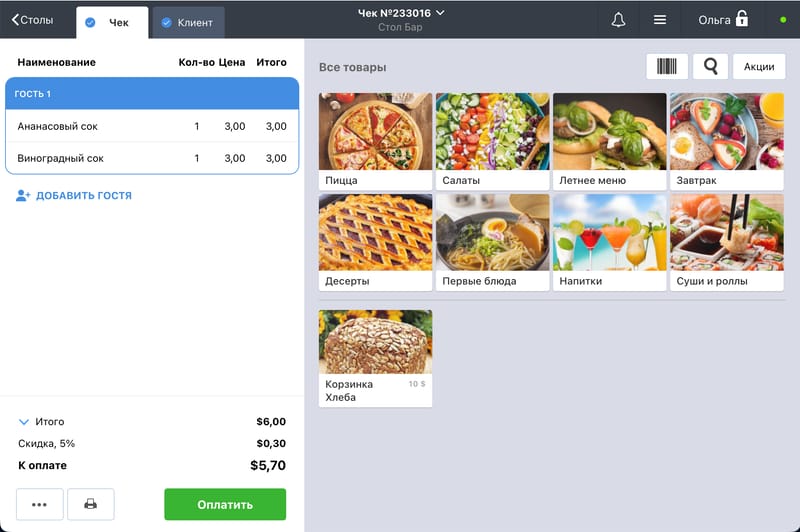
Справа находится меню с категориями. Слева — текущий чек. В час пик особенно выручает поиск по меню — кнопка с лупой в верхней части экрана.
Открываем новый заказ
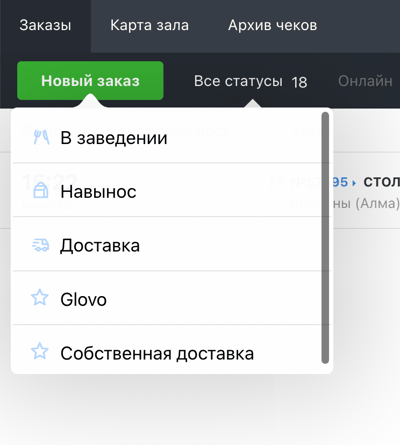
Чтобы открыть заказ, нажмите Новый заказ и выберите формат: В заведении, Навынос или Доставка.
Если в заведении включён план зала, выберите барную стойку или нужный стол. Если карта зала не используется, касса сразу откроет новый чек.
Как выбрать стол на карте зала →
🧾 Один счёт можно открыть на нескольких гостей сразу или сделать отдельные счета для каждого — если компания хочет платить по отдельности. Чтобы проще принимать оплату и не путаться в заказах, работайте по правилу один гость — один счёт.
Добавляем позиции в заказ
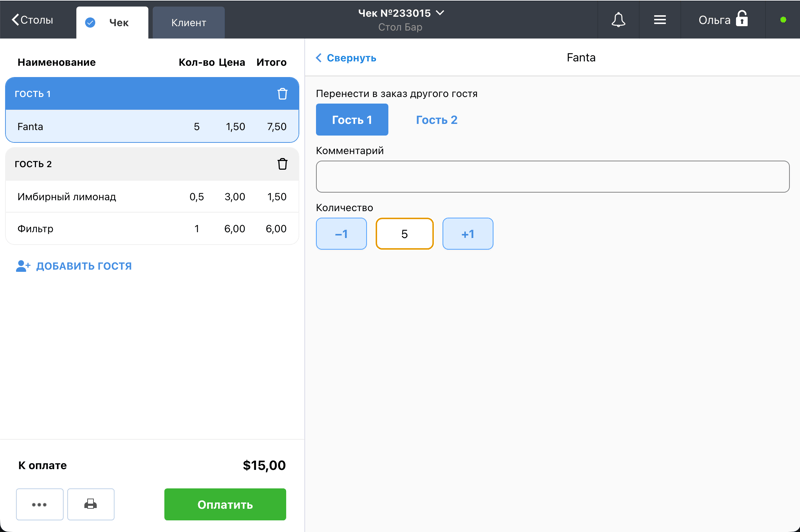
Нажимайте на напитки и товары в меню справа — они сразу появляются в чеке слева. Количество можно быстро изменить в самом чеке. Если товар продаётся на вес, введите вес, и касса сама посчитает стоимость.
Если гость просит особую подачу или изменение состава, добавьте комментарий к позиции или к заказу.
Модификаторы
Гости часто уточняют детали: лёд, сироп, объём, альтернативное молоко. Для этого в Poster есть модификаторы. Их заранее настраивает администратор, а бармен просто выбирает нужный вариант в момент заказа.
Если нужного варианта нет в модификаторах, используйте комментарий.
Как работать с модификаторами тех. карт →
Как добавить комментарий к чеку →
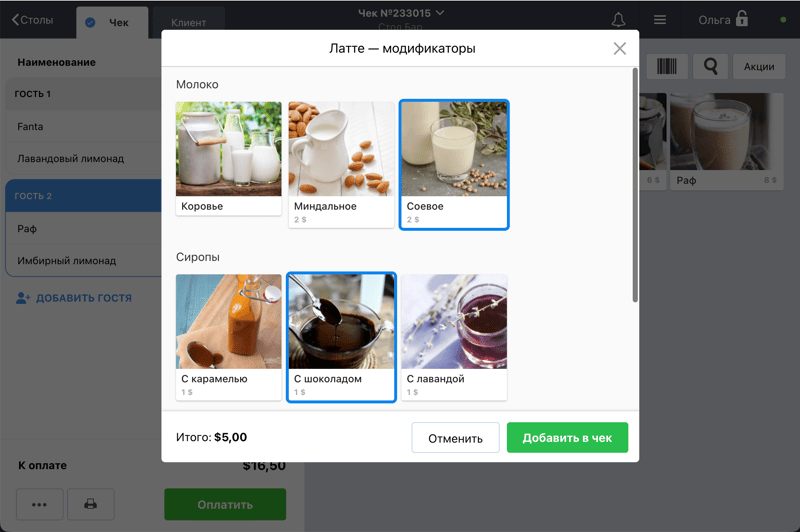
🏄 Практическое задание: Откройте тестовый заказ в демокассе, добавьте несколько позиций, выберите модификатор и напишите комментарий.
Работа с бегунками
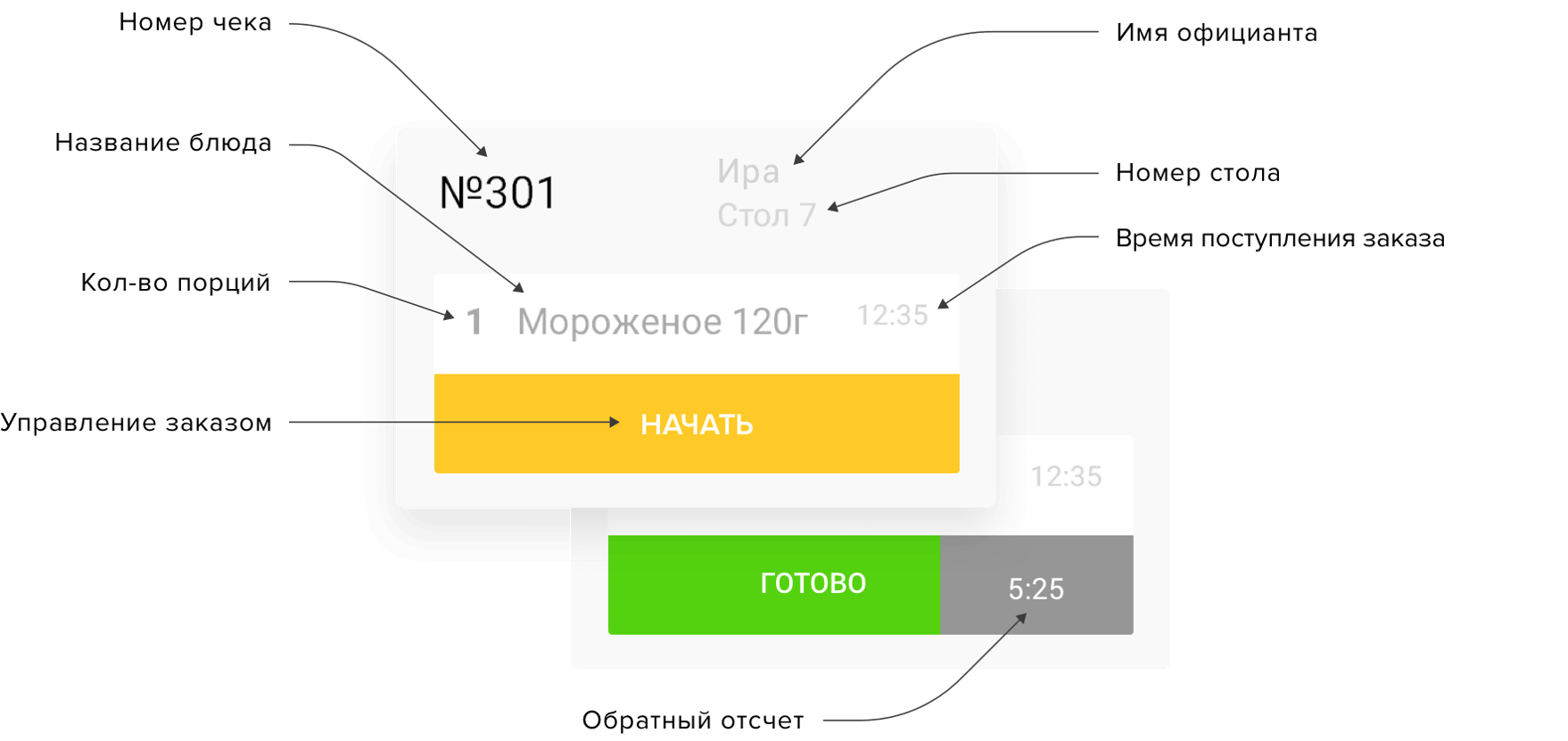
Бармен может получать заказы не только от гостей у стойки, но и от официантов из зала. Для этого используют принтер бегунков или Kitchen Kit — их подключает менеджер или администратор. Так вы видите, что именно нужно приготовить, и не теряете заказы в разгар смены.
Как бармен работает с заказами
Сам принимает заказ
Гость делает заказ у стойки, а вы сразу открываете счёт и берёте напитки в работу.
Получает заказ от официанта
Официант оформляет заказ в зале, а вы получаете его на чеке-бегунке или на экране Kitchen Kit и готовите напитки по очереди.
Следит за очередью
Разделяйте новые, текущие и готовые заказы. Это помогает команде меньше отвлекать друг друга вопросами и быстрее отдавать напитки.
🏄 Практическое задание: Примите один заказ за баром и один заказ от официанта. Посмотрите, как меняется порядок работы.
Урок 4. Управление заказами
Несколько открытых заказов одновременно
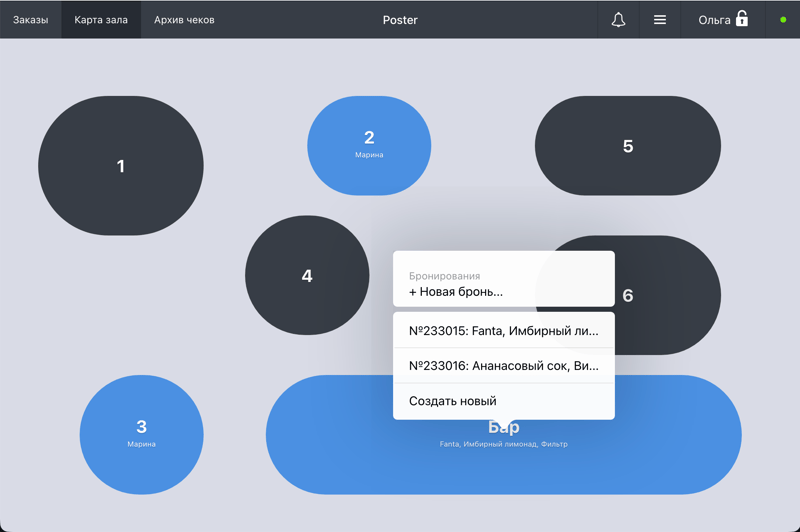
Во время смены у бармена редко бывает только один счёт. У стойки могут стоять несколько гостей, а параллельно приходят заказы из зала. Poster позволяет держать открытыми сразу несколько счетов и быстро между ними переключаться.
Как открыть несколько счётов для одного стола →
Разделение счёта
Если гости хотят платить отдельно, откройте заказ, нажмите ••• и выберите Разделить чек. Касса создаст отдельные счета по выбранным позициям.
Перенос счёта
Если гость пересел за другой стол, откройте заказ, нажмите ••• и выберите Изменить стол. Все позиции, комментарии и скидки сохранятся.
Перенос позиций в другой чек
Гость от барной стойки присоединился к компании за столиком? В открытом заказе нажмите ✔✔ Выбрать, отметьте нужные позиции и нажмите Перенести в другой чек. Выберите открытый чек или создайте новый заказ. Уже напечатанные бегунки повторно не отправятся на кухню.
🏄 Практическое задание: Откройте заказ в демокассе и нажмите •••, чтобы посмотреть, какие действия доступны в меню заказа, например, Разделить чек или Изменить стол. Затем нажмите ✔✔ Выбрать, отметьте несколько позиций и перенесите их в другой чек.
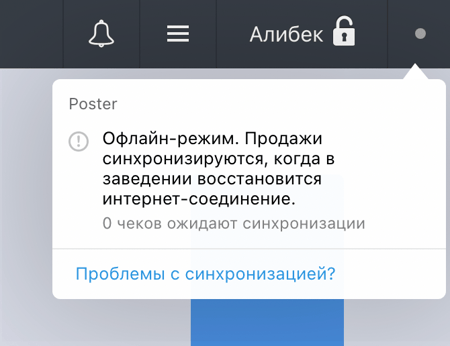
💡 Если в заведении пропал интернет, Poster продолжит работу в офлайн-режиме. Касса сохранит продажи, а после восстановления связи синхронизирует данные с фискальной системой. Для бармена главное — не останавливать работу и держать устройство заряженным.
Урок 5. Оплата
Наличные, карта, QR или смешанная оплата — с этими сценариями бармен сталкивается каждый день. Важно не просто принять деньги, а правильно закрыть счёт через кассу, чтобы продажа попала в учёт, данные ушли в фискальную систему и чек сохранился.
Наличные
Нажмите Оплатить, выберите Наличные и введите сумму от гостя. Касса посчитает сдачу и откроет денежный ящик.
Карта
Выберите Карта. Если терминал интегрирован с Poster, сумма сразу уйдёт на терминал. После подтверждения касса закроет заказ.
Смешанная оплата
Если часть суммы гость платит наличными, а часть картой, выберите разделение оплаты. Система сама покажет остаток после первой части оплаты.
QR-оплата
Если в заведении подключён QR-сценарий, гость может оплатить заказ со смартфона. После успешной оплаты счёт на кассе закроется автоматически. Если гость сообщает об оплате, но касса ещё не обновилась — подождите несколько секунд и проверьте статус заказа.
Всегда закрывайте оплату через кассу, независимо от способа расчёта. Только так продажа попадёт в фискальный учёт.
🏄 Практическое задание: Закройте один тестовый заказ наличными и один смешанной оплатой. Затем проверьте оба чека в Архиве чеков.
Урок 6. Скидки и программа лояльности
Автоматические акции
Если в заведении настроены акции, Poster применяет их автоматически. Касса сама учитывает время, условия заказа и нужные позиции. Бармену важно только проверить, что акция сработала корректно.
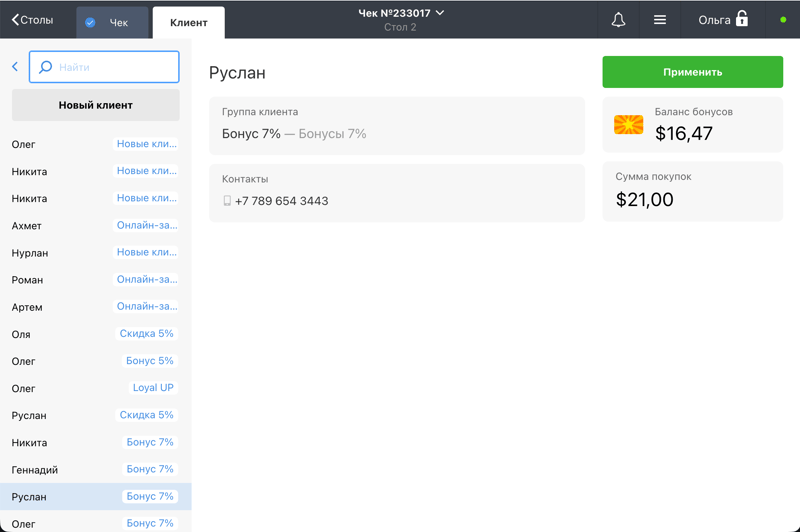
Как добавить клиента и применить акцию →
Программа лояльности
Скидочная программа
Найдите гостя по номеру телефона или карте, и касса автоматически подтянет его скидку к заказу.
Бонусная программа
Если гость участвует в бонусной программе, вы сможете списать бонусы при оплате. Нового гостя можно добавить прямо на кассе.
Когда лучше добавить гостя
Привязывайте гостя к заказу до оплаты. Так касса сразу покажет правильную сумму и корректно начислит бонусы.
Если акция не сработала
Акции в Poster привязаны ко времени и условиям заказа. Проверьте все ли условия акции соблюдаются. Если все верно, обратитесь к менеджеру.
🏄 Практическое задание: Добавьте клиента в тестовый заказ и посмотрите, как изменится сумма к оплате.
Урок 7. Продажа алкоголя
Алкоголь требует особого внимания
Продажа алкоголя регулируется законодательством — и правила везде разные. В каждой стране есть свои требования: лицензия на торговлю, ограничения по времени продажи, минимальный возраст покупателя, маркировка продукции.
Для бармена главное — проводить каждую продажу через кассу, не вносить исправления самостоятельно и сразу подключать менеджера при любых сомнениях.
Временные ограничения и возраст покупателя
В большинстве стран закон запрещает продавать алкоголь в определённые часы и лицам, не достигшим установленного возраста. Эти ограничения зависят от страны и типа заведения.
Узнайте у менеджера до начала работы:
- в какие часы нельзя продавать алкоголь в вашем заведении,
- с какого возраста разрешена продажа,
- как действовать, если гость не может подтвердить возраст документом.
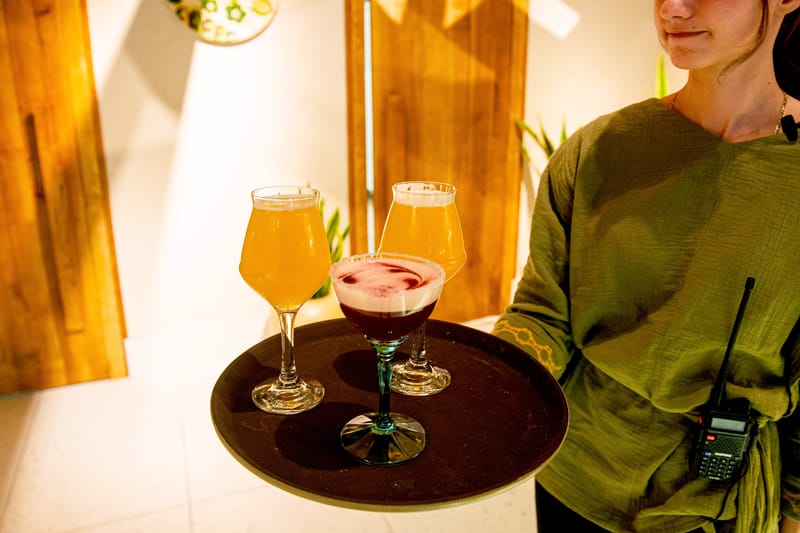
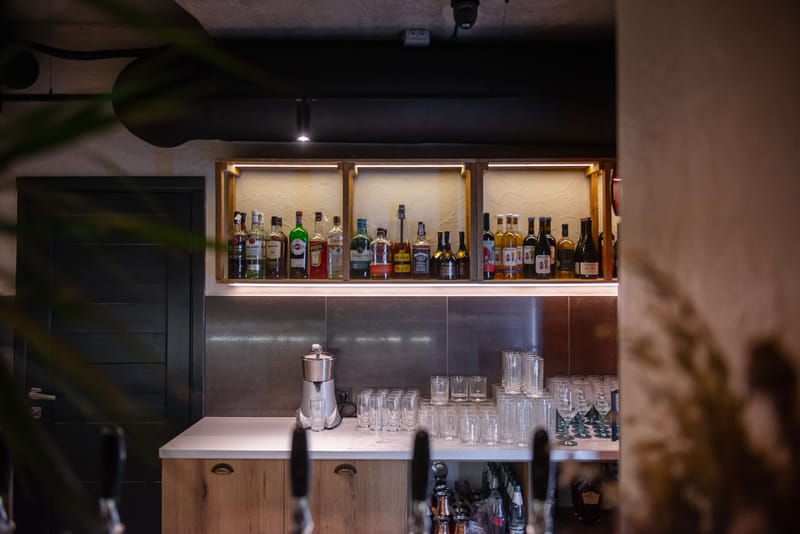
Алкоголь в заведении может продаваться бутылкой, бокалом, на разлив или в составе коктейля. Во всех сценариях бармену важно выбрать правильную позицию, объём и формат продажи ещё до оплаты.
Настройку меню выполняет менеджер. Задача бармена — уверенно работать с готовыми позициями на кассе и соблюдать порядок, принятый в вашем заведении.
Продажа на разлив
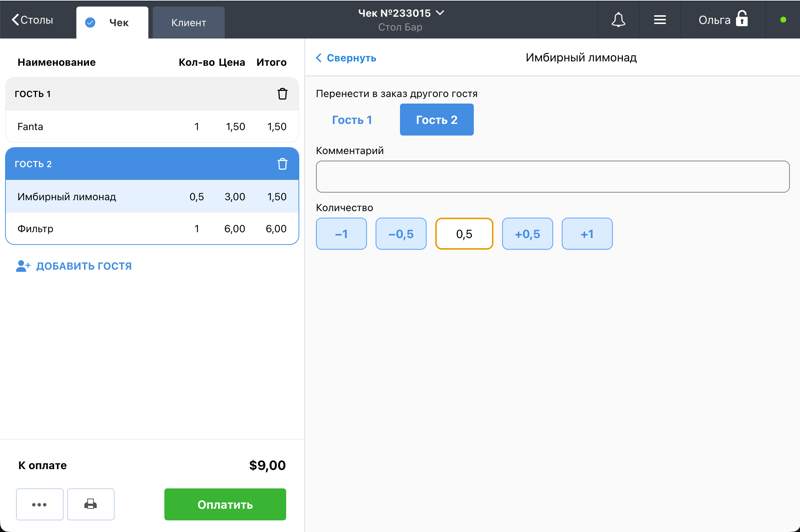
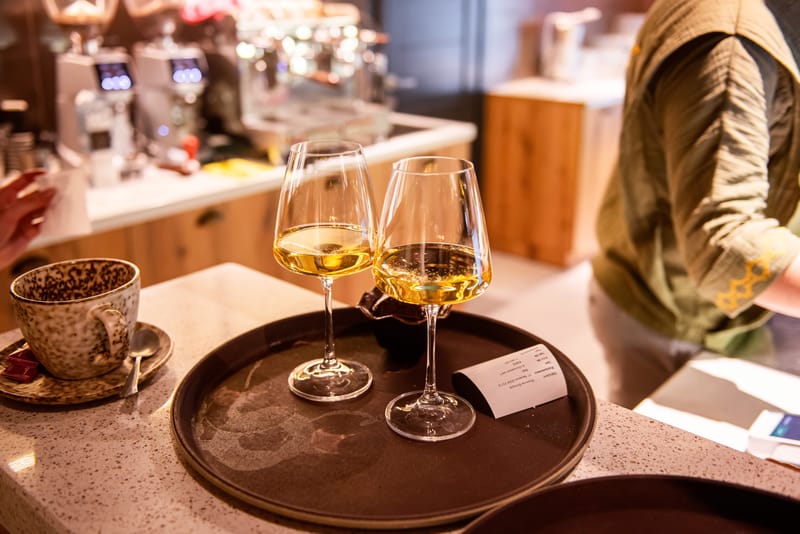
Пиво, вино и другие напитки на разлив продаются порциями. В Poster для этого используется функция частичной порции: нажмите на позицию в меню, затем выберите нужное количество — половину, полторы или другое значение. Касса сама рассчитает стоимость пропорционально.
Также можно указать точное количество и продавать позицию как весовую, или задать объём через модификаторы, чтобы бармен выбирал нужный вариант при добавлении в чек.
Убедитесь, что в чеке выбрана правильная позиция и корректный объём, прежде чем подтвердить заказ.
Как добавить часть порции к заказу на кассе →
Маркировка алкогольной продукции
Каждая бутылка должна иметь акцизную или учётно-контрольную марку. Когда открываете новую бутылку, её марку нужно зафиксировать через кассу.
Конкретный порядок работы с маркировкой зависит от требований и внутреннего регламента заведения. Уточните у менеджера заранее: как сканировать или вводить код марки, нужно ли это делать на каждую бутылку и что делать в случае ошибки.

Что важно уточнить до первой смены
Спросите у менеджера: как в заведении работают с новой бутылкой, кто проверяет маркировку, какие действия доступны бармену и кто оформляет возвраты по алкоголю.
Продажа бутылкой
Проверьте позицию, объём и цену до оплаты. Если в заведении принят отдельный порядок фиксации новой бутылки — выполните его сразу.
Продажа бокалом
Следите, чтобы в чеке был выбран правильный объём. Если напиток наливают из уже открытой бутылки, действуйте по регламенту заведения.
Продажа на разлив
Выберите позицию, укажите нужный объём. Касса рассчитает стоимость автоматически.
Продажа коктейля
Правильно соберите заказ на кассе. Если для отдельных ингредиентов принят дополнительный контроль — выполните его по правилам точки.
Алкоголь несовершеннолетним
Продажа алкоголя лицам, не достигшим установленного возраста, запрещена законом. Если возраст гостя вызывает сомнения, попросите документ. Без документа — откажите в продаже и сообщите менеджеру.
В работе с алкоголем спокойствие важнее скорости. Если сомневаетесь, как провести продажу — позовите менеджера до оплаты, а не после неё.
🏄 Практическое задание: Попросите менеджера показать три сценария на вашей точке: продажу бутылкой, продажу на разлив и закрытие фискального чека. Пройдите каждый шаг вместе, прежде чем делать это самостоятельно.
Фискализация
Чтобы печатать фискальные чеки и передавать данные в налоговую, работайте с фискализацией. Настройку выполняет менеджер или владелец до начала работы.
🇰🇿 Работаете в Казахстане, подключите Webkassa →
🇺🇿 Хотите фискализировать в Узбекистане, работайте с E-POS →
🇰🇬 Если вы в Кыргызстане, настройте интеграцию с NewCas →

Что делать, если что-то пошло не так
На смене бывают ошибки в оплате, отмены, возвраты и сбои связи. Главное правило одно: не пытайтесь быстро скрыть ошибку. Намного безопаснее сразу остановиться, проверить ситуацию и подключить менеджера.
Удаление позиции до оплаты
Нажмите на позицию в чеке и выберите Удалить.
Возврат оплаченного чека
Если чек уже закрыт, действуйте через менеджера. Для фискального чека может понадобиться возврат и повторная продажа.
Ошибка в оплате
Если выбрали не тот способ оплаты, не исправляйте ситуацию наугад. Сразу сообщите менеджеру.
Нет интернета
Poster продолжит работу в офлайн-режиме. После восстановления связи проверьте, что данные синхронизировались с фискальной системой.
Инвентаризация на баре
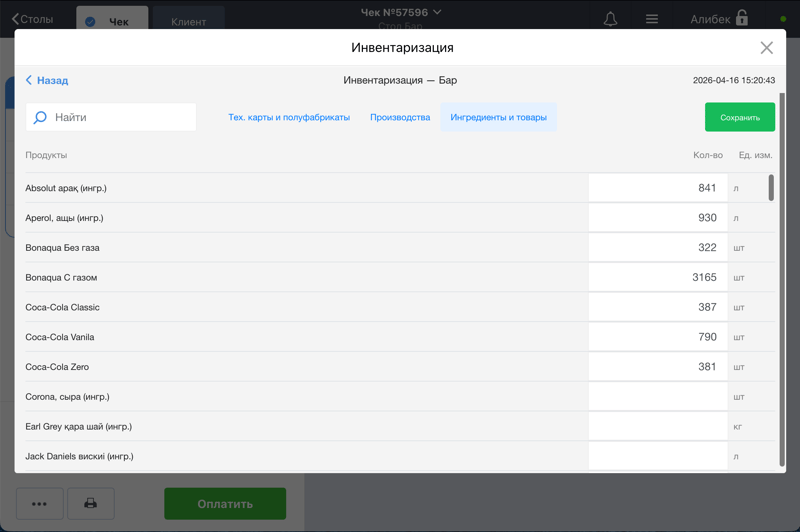
Во время инвентаризации бармен может быстро пересчитать напитки прямо за стойкой. Это особенно важно для крепкого алкоголя, вина и других позиций, которые важно регулярно сверять по факту.
Если в заведении используют инвентаризацию на кассе, откройте нужный раздел и введите фактическое количество.
Урок 8. Закрытие смены
X-отчёт перед закрытием
X-отчёт помогает сверить текущие данные по выручке и наличным до конца смены. Он показывает, сколько чеков закрыто и какие суммы прошли через кассу.
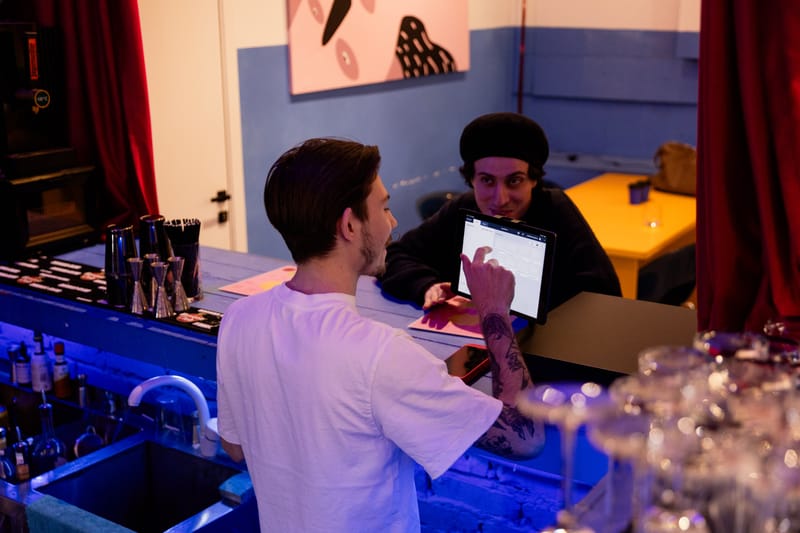
Перед закрытием смены сравните сумму в ящике с тем, что показывает система. Так вы заметите расхождение ещё до итогового отчёта.
Закрытие смены и Z-отчёт
Перед закрытием смены убедитесь, что все счета завершены. Затем пересчитайте наличные, укажите сумму разменных денег на следующий день и закройте смену через кассу.
Poster сформирует итоговый Z-отчёт и передаст данные в фискальную систему. Для бармена это финальная точка смены и последняя проверка, что день закрыт правильно.
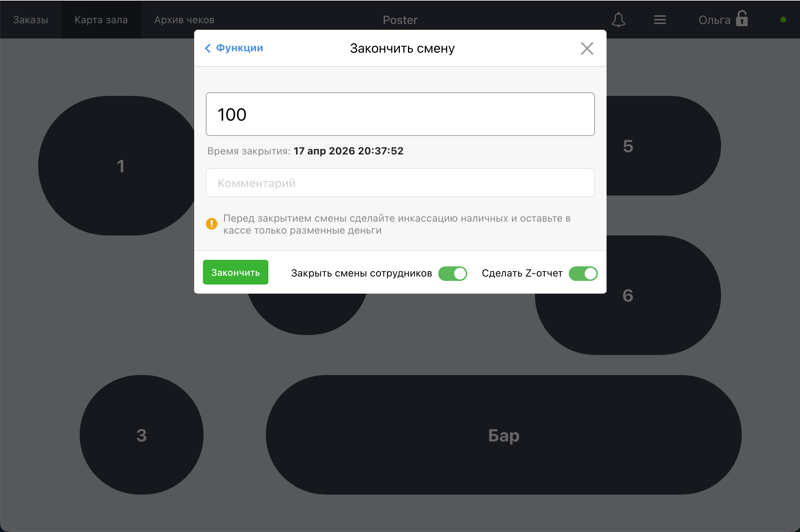
Z-отчёт нужно снимать каждый день — до конца того же дня, когда открывалась смена. Не оставляйте спорные чеки, возвраты и расхождения на завтра.
Чек-лист перед уходом
Все счета закрыты
Проверьте, что в кассе не осталось активных заказов.
Наличные сверены
Сумма в ящике совпадает с данными кассы по X-отчёту.
Z-отчёт сформирован
Смена закрыта, данные переданы в фискальную систему.
Разменные на завтра подготовлены
Сумма разменных денег введена в систему при закрытии смены.
Менеджер знает о спорных ситуациях
Если в течение смены были отмены, возвраты или ошибки — вы не оставили их без внимания.
🥂 Вы прошли полный путь бармена в Poster — от входа в кассу до закрытия смены. После нескольких смен основные действия станут привычными, а работа на кассе пойдёт заметно спокойнее.
Если на ходу появятся вопросы, держите рядом базу знаний Poster и не стесняйтесь уточнять рабочие сценарии у менеджера в первые дни. База знаний Poster →
Дополнительные материалы
Как сделать списание на кассе →
Как синхронизируется работа нескольких касс →
Присоединяйтесь к 27 000+ заведений,
которые уже работают с Poster
Создайте аккаунт прямо сейчас. Первые 15 дней бесплатно.
Попробовать бесплатно