Финансовый порядок
Управлять заведением — это каждый день принимать десятки решений. Но делать это уверенно сложно, когда вы не знаете свою точную себестоимость или чистый доход на сегодня.
«Почему денег в отчёте больше, чем в кассе?» или «Куда исчезла прибыль, если продажи растут?» — это вопросы, которые мы закроем в этом курсе.
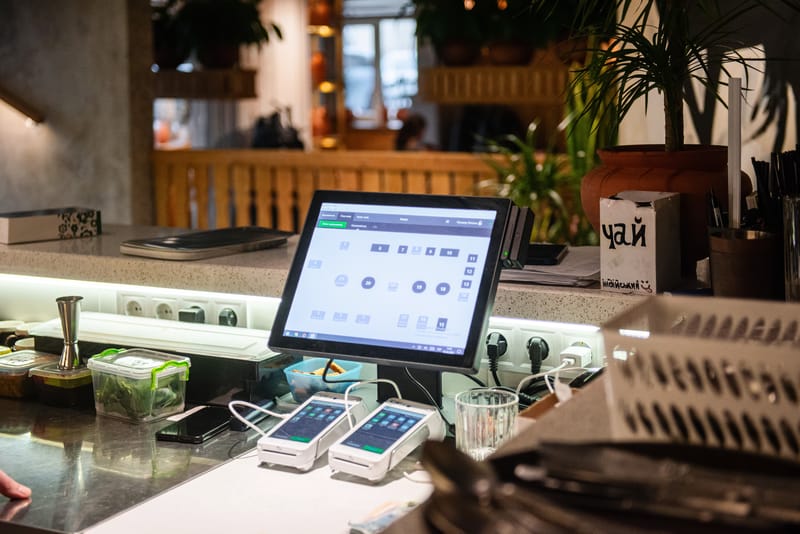
Настройте Poster так, чтобы финансовая отчётность формировалась автоматически
🏃🏻♂️➡️ · · · · · 🏁
Урок 1. Подготовка аккаунта к учёту
Как марафонцы разминают мышцы перед забегом, так и нам нужно подготовить структуру аккаунта. Если ошибиться на старте, финишные отчёты покажут искажённую реальность.
Базовые настройки
Счета
Обычно по умолчанию есть 3 счёта. Добавьте в Финансы → Счета новые, если у вас счета в разных банках, отдельная касса для доставки или сейф владельца.
Разделяйте личные деньги и операционную выручку разными счетами.
Комиссия за эквайринг
Банк всегда забирает свой процент за терминал. Укажите его в Настройки → Методы оплаты.
Poster будет автоматически вычитать комиссию из безналичных оплат, чтобы в отчётах вы видели только «свои» деньги.
Цехи
«Кухня» и «Бар» — это база. Создайте в Меню → Цехи дополнительные цехи: «Мангал», «Суши», «Кофе».
Цехи распределяют выручку в P&L и отвечают за то, чтобы продукты списывались с правильных складов.
Склады
Создайте столько складов, сколько физически мест хранения у вас есть, например: Бар, Кухня, Склад алкоголя и Холодильник в подсобке.
Это позволит точно знать, где именно возникла недостача во время инвентаризации.
Практическое задание: Проверьте свои счета, цехи и склады. Если вы иногда покупаете продукты с личной карты, а в Poster этого счёта нет — создайте его прямо сейчас, назвав «Деньги владельца».
· 🏃🏻♂️➡️ · · · · 🏁
Урок 2. Категории транзакций
Потратить за день заметную сумму — это много или мало?
- Если это покупка пароконвектомата — дёшево.
- Если это такси для персонала за два дня — катастрофа.
Именно категории придают цифрам смысл.
Как структурировать расходы
Перейдите в Финансы → Категории. Создайте «дерево расходов», которое отвечает реалиям вашего бизнеса.
Добавьте категории и подкатегории транзакций →
Обратите внимание на:
- Детализацию: Используйте подкатегории. Например, «Коммунальные» → «Свет», «Вода», «Вывоз мусора».
- Отображение на кассе: Включите эту опцию для мелких расходов, которые делают администраторы, например такси, вода или закупка зелени на рынке.
- Место в P&L: Это самое важное. Укажите, куда относить категорию:
- Себестоимость: упаковка, продукты.
- Расходы: аренда, зарплата, маркетинг, налоги.
- После налогов: возврат тела кредита, выплата дивидендов.
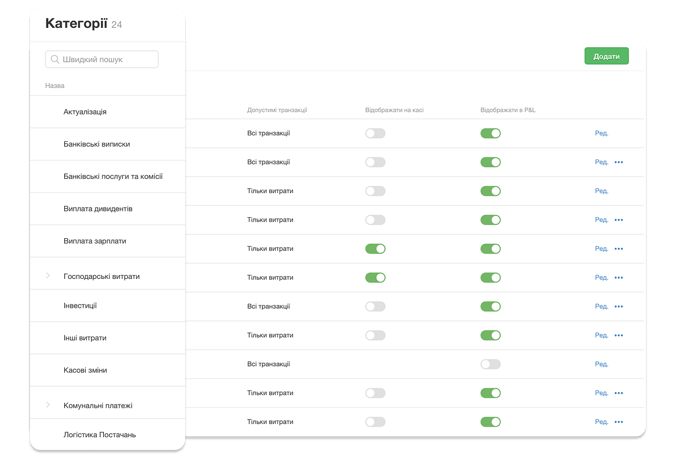
Практическое задание: Откройте финансовый отчёт за прошлый месяц. Есть ли у вас большая сумма в категории «Разное»? Если да — это «чёрная дыра» вашего бюджета. Разбейте её на чёткие категории.
· · 🏃🏻♂️➡️ · · · 🏁
Урок 3. Транзакции и поставки
В Poster есть 5 способов зафиксировать движение денег. Выбирайте тот, который удобнее в конкретный момент, главное — не забывать вносить данные.
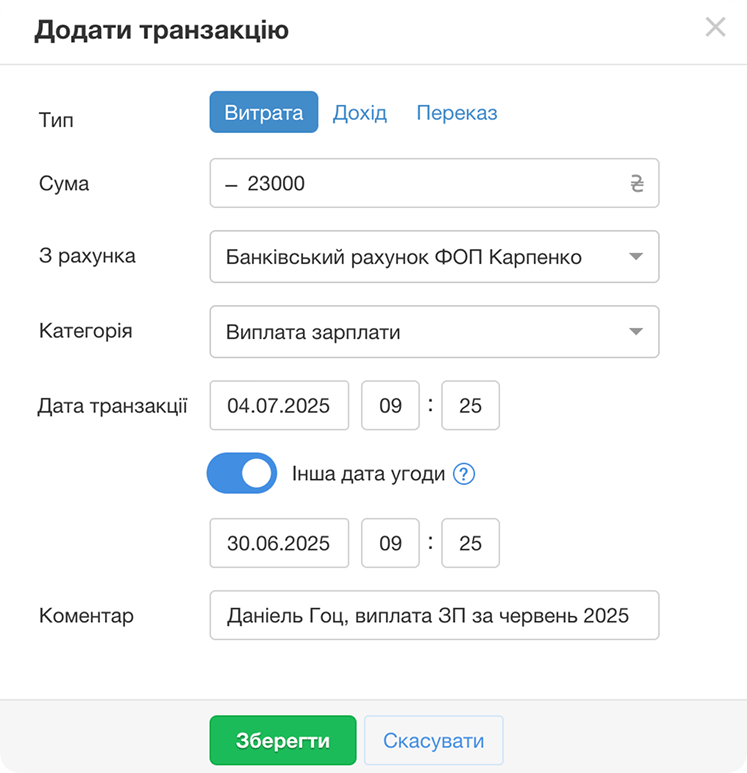
Вручную в админ-панели
Инструмент для бухгалтера или владельца. Позволяет указать дату транзакции задним числом, что критически важно для корректного отчёта P&L.
💡 При необходимости установите другую дату сделки. В общем списке транзакция будет отображаться с датой создания, а в финансовые отчёты попадёт по дате сделки.
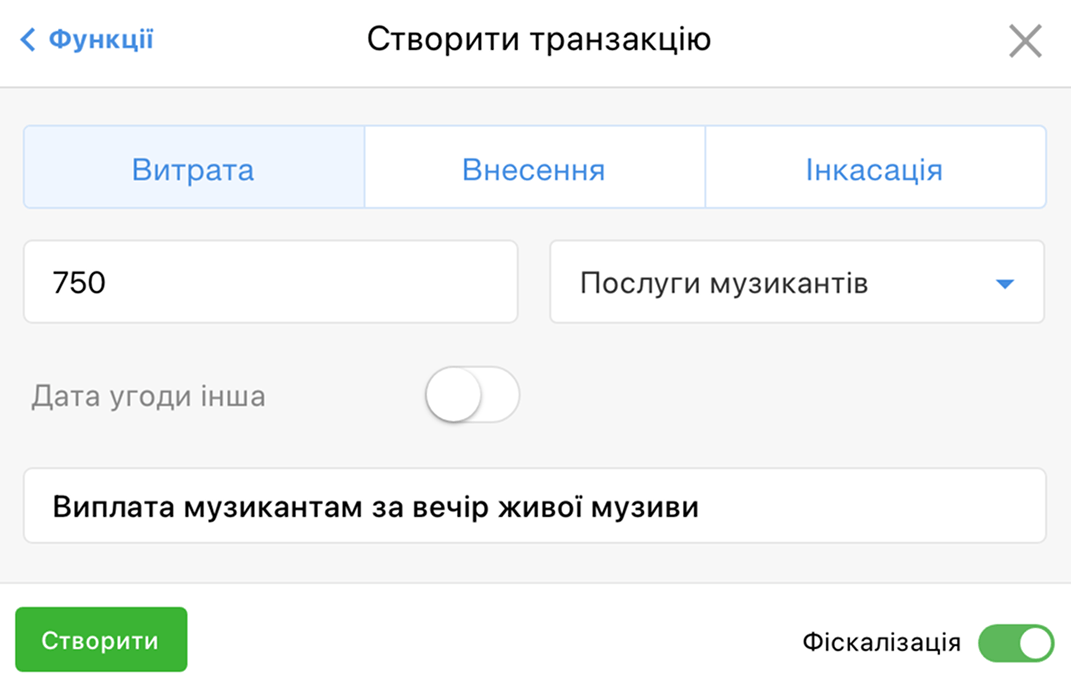
Касса Poster POS
Для линейного персонала. Позволяет быстро внести расход прямо на кассе: взяли наличные из ящика и сразу записали это в систему.
Только транзакции, созданные на кассе, можно фискализировать и так отображать их в Z-отчётах. Для фискальных транзакций на кассе работает проверка. Если вы попробуете инкассировать сумму, которая превышает остаток наличных по X-отчёту, вы увидите ошибку.
Ко всем транзакциям, которые создаются на кассе, привязывается Счёт для наличных заведения. Сменить его на другой не получится.
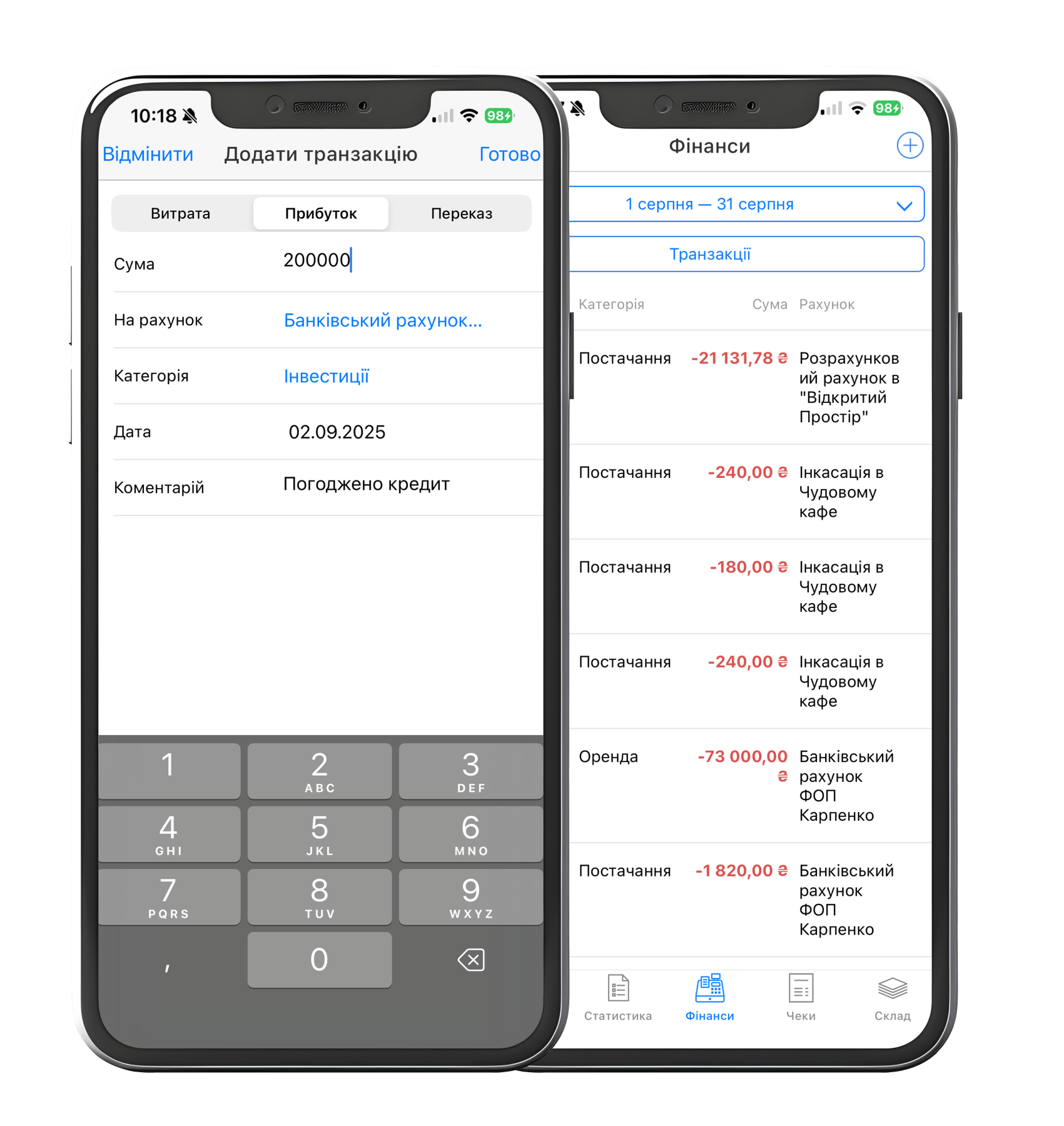
Мобильное приложение Poster Boss
Для владельца «на ходу». Купили овощи на рынке? Внесли расход с телефона за 10 секунд.
Для транзакций в Poster Boss не получится указать другую дату сделки. Однако вы всегда можете изменить её, когда доберётесь до админ-панели.
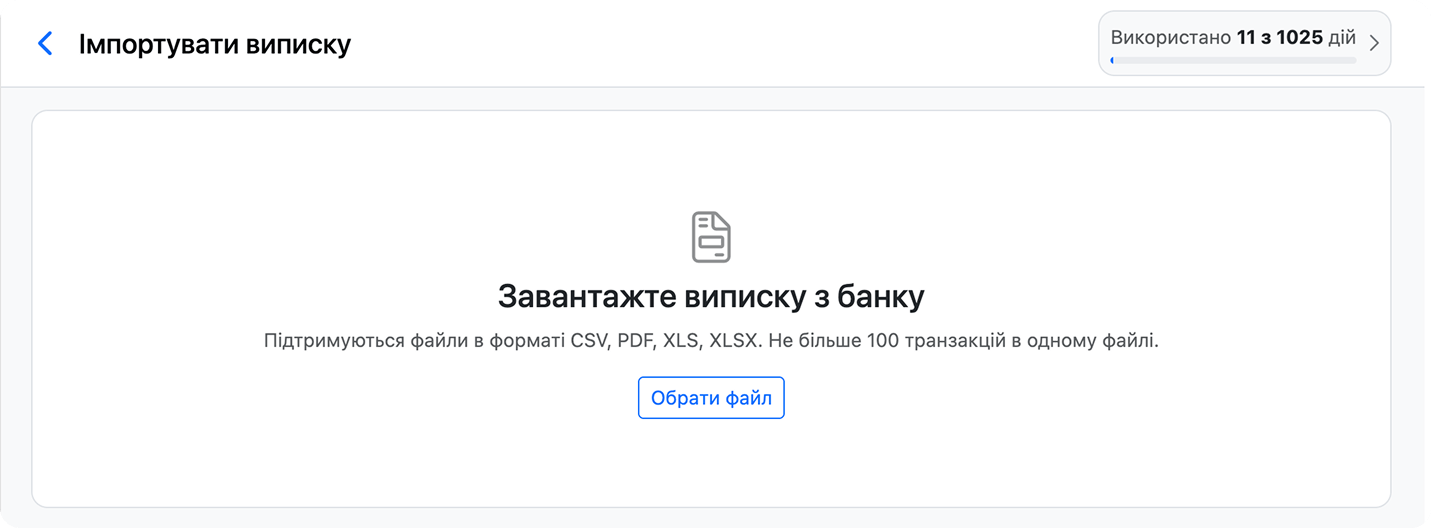
Postie AI
Автоматизация на базе ИИ. Загрузите выписку из банка — Postie распознает категории и создаст транзакции за вас.
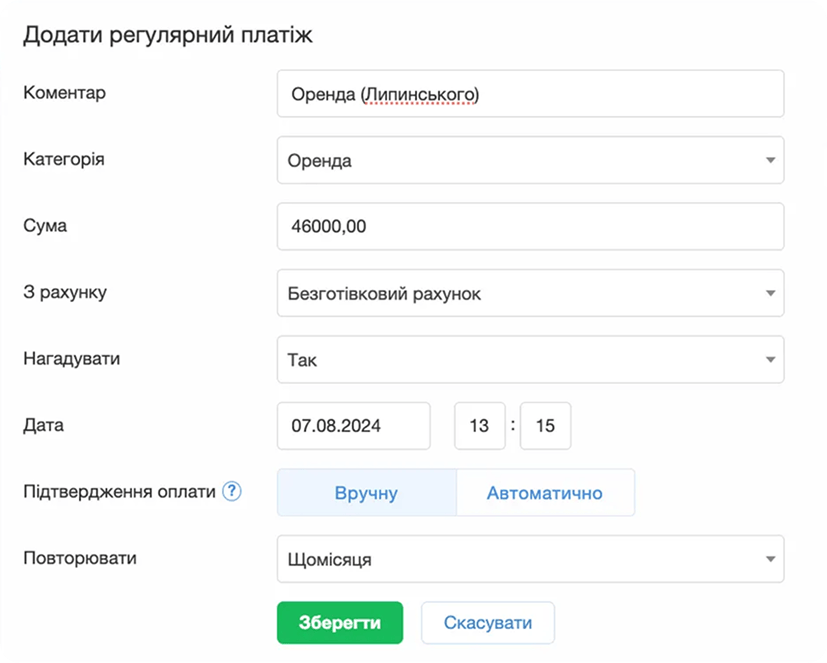
Регулярные транзакции
Для аренды, интернета или охраны. Настройте график один раз, и система сама напомнит или создаст платёж в нужный день.
Влияние поставок на учёт
Поставки формируют вашу себестоимость и задолженность перед контрагентами.
Когда вы создаёте новую поставку, Poster учитывает цену и количество продуктов в ней и считает средневзвешенную себестоимость в пределах одного склада.
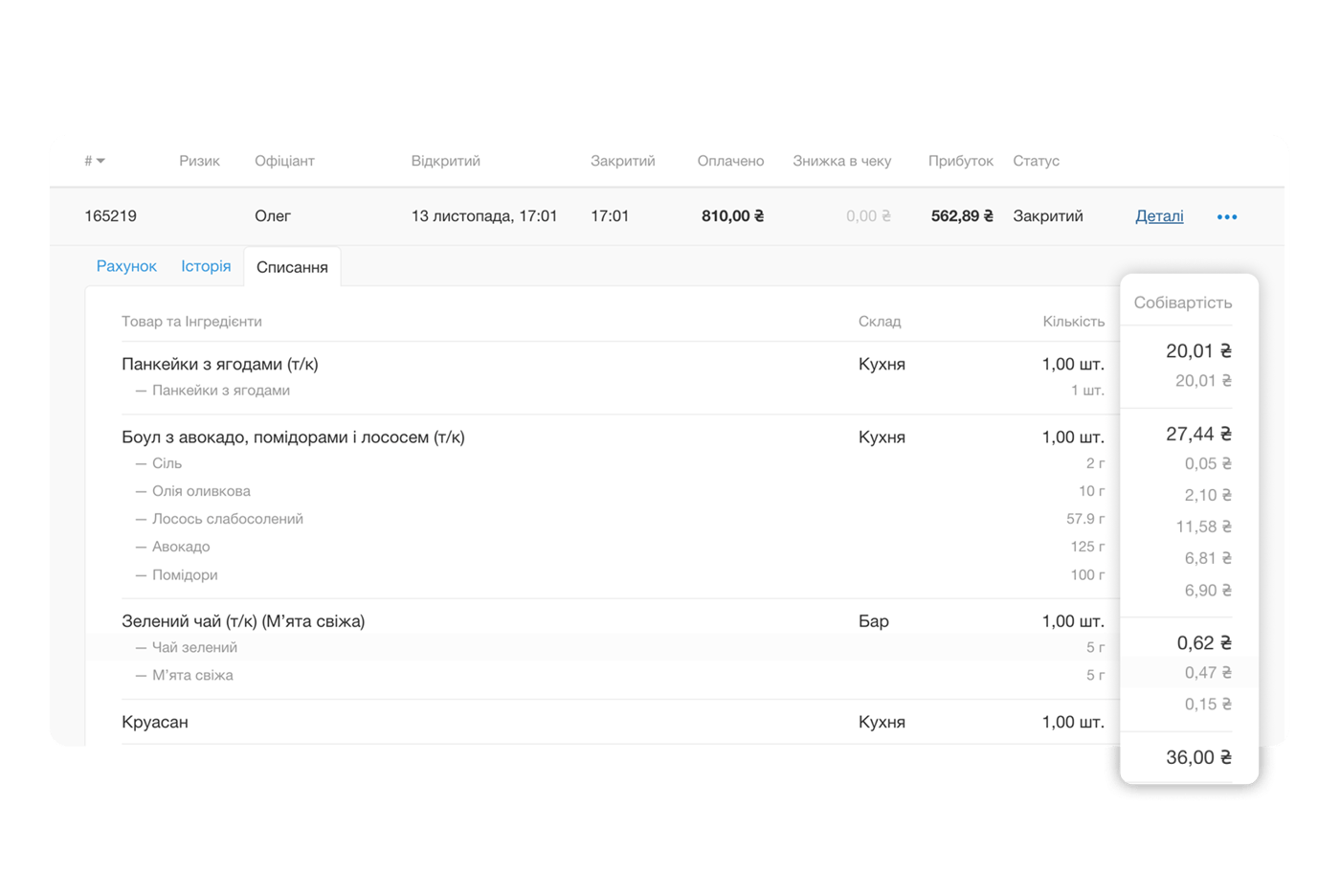
Метод средневзвешенной себестоимости
Вам не нужно пересчитывать цены вручную каждый раз, когда поставщик меняет прайс. Poster делает это автоматически по методу средневзвешенной себестоимости.
Когда вы создаёте новую поставку, система берёт остаток товара на складе с его текущей ценой, добавляет к нему новые товары с новой ценой и вычисляет среднюю стоимость за единицу.
Именно эта цифра становится актуальной себестоимостью ингредиента, которая списывается в момент продажи блюда.
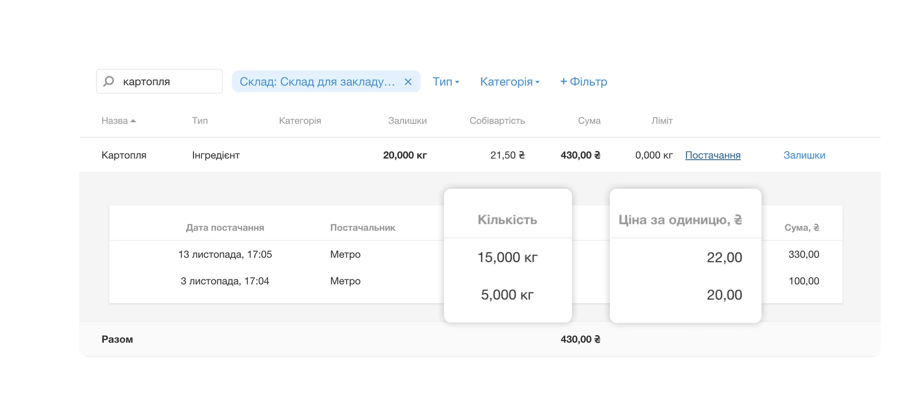
💡 Себестоимость фиксируется в момент закрытия чека. Если вы продали кофе утром, а вечером приехало новое зерно по более высокой цене — себестоимость утреннего чека не изменится. Проверить точную сумму списания всегда можно в деталях чека.
Как поставки влияют на финансовые отчёты?
Поставка — это точка, где пересекаются товарный и финансовый учёт. Но в разных отчётах эти данные отображаются по-разному:
В отчёте P&L отображается расход продуктов
Себестоимость товаров и тех. карт — это основная часть расходов заведения. В P&L сумма появляется в момент, когда вы продали блюдо или сделали ручное списание. Оплата поставщику на этот момент не влияет.
Поставка формирует цену, по которой ингредиент попадёт в расходы.
В Cash Flow отображается оплата поставщику
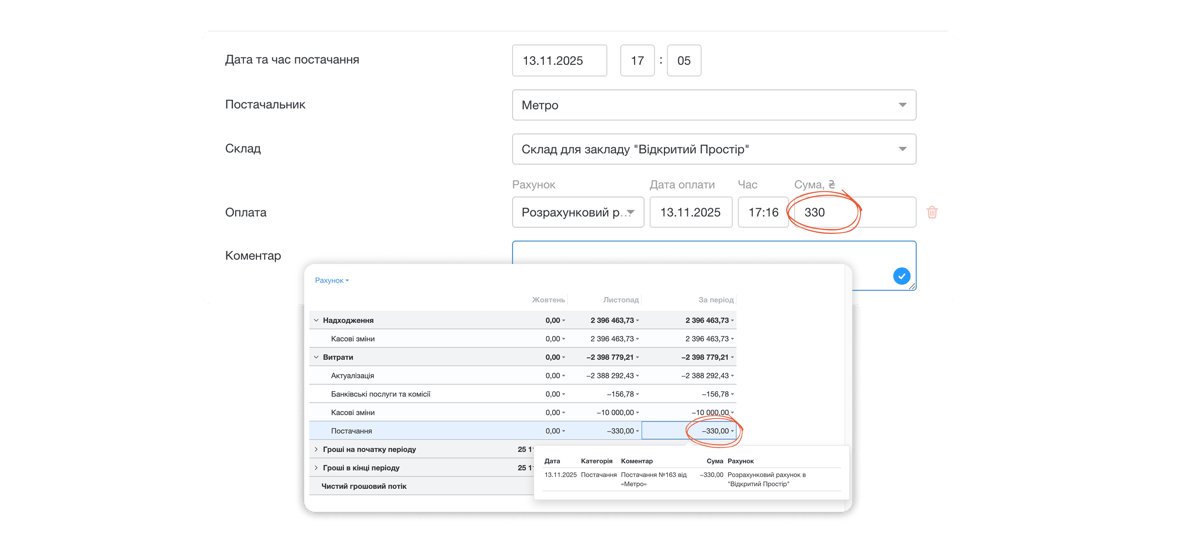
Когда вы добавляете транзакцию к поставке, вы указываете счёт, дату и сумму. Эта операция показывает реальный отток денег из бизнеса.
Вы могли получить товар сегодня, а заплатить через неделю. В Cash Flow расход появится именно в день фактической оплаты.
Итак, если разделять дату получения товара и дату оплаты:
- Дата поставки влияет на склад: остатки растут, а Poster пересчитывает себестоимость. В расходы P&L эта сумма попадёт позже — когда вы продадите блюдо или спишете продукт.
- Дата транзакции оплаты влияет на Cash Flow, поскольку деньги физически ушли со счёта именно в этот момент.
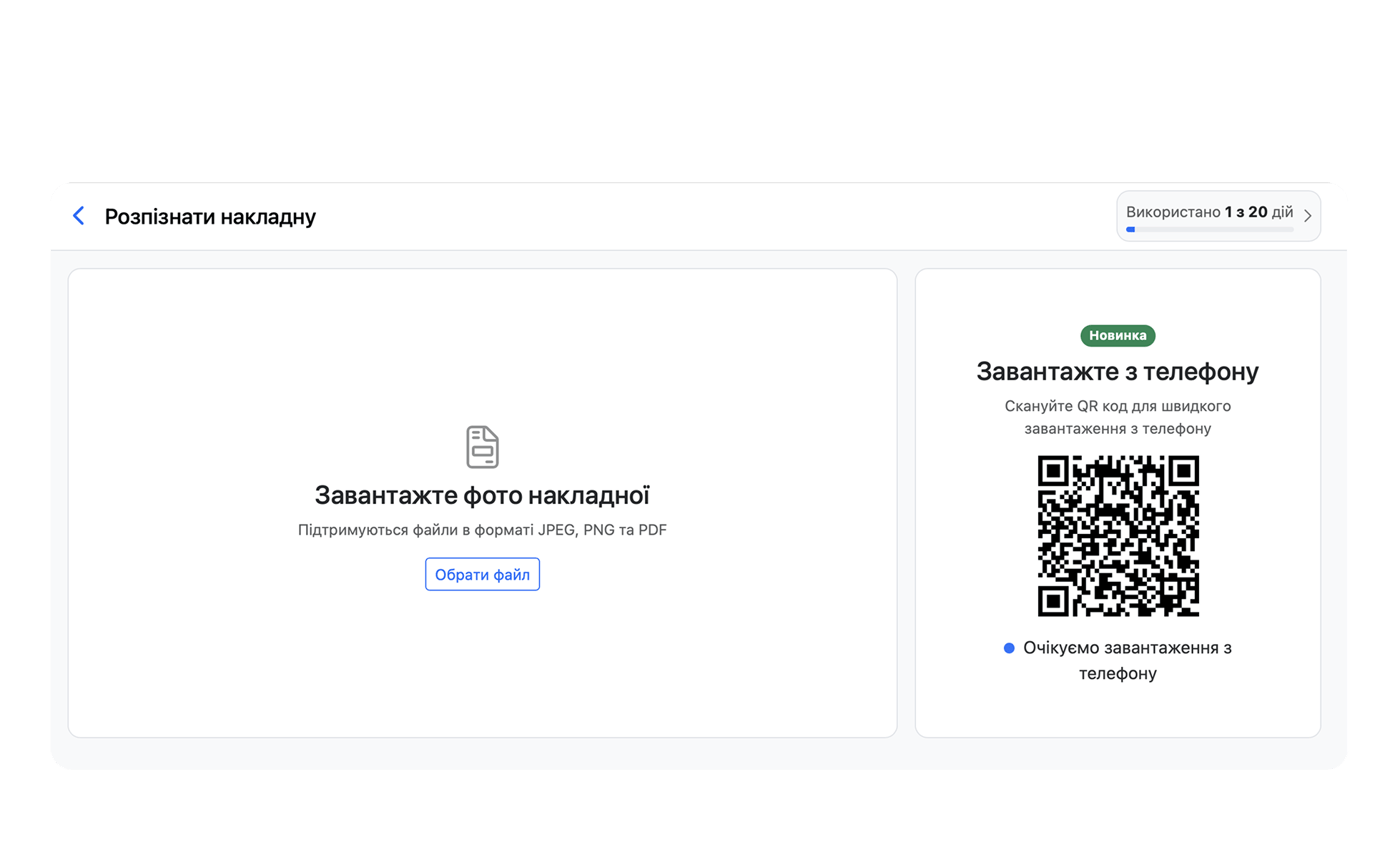
Выберите для себя удобный способ добавления поставки или комбинируйте их:
- вручную за компьютером в админ-панели
- импорт поставки из excel-файла
- в приложении кассы
- по фото накладной в Postie AI Assistant
· · · 🏃🏻♂️➡️ · · 🏁
Урок 4. Списание
Остатки продуктов и то, как их расходуют, напрямую влияют на прибыль. Ручные списания — это нормально, если вы понимаете их природу.
Настройте причины списаний, чтобы видеть, куда исчезают продукты. Выберите, к какому блоку в отчёте о доходах и расходах отнести каждую причину: Себестоимость или Расходы:
- Порча — отнесите к «Расходам» или «Себестоимости» в зависимости от вашей политики.
- Питание персонала — это часть фонда оплаты труда, поэтому выбирайте категорию «Расходы».
- Проработка меню — рассматривайте это как инвестицию в развитие продукта.
Если не фиксировать списания ежедневно, инвентаризация покажет большую недостачу, и вы не будете знать: это кража, порча продуктов или расходы на разработку нового блюда.
Создавайте списания на кассе
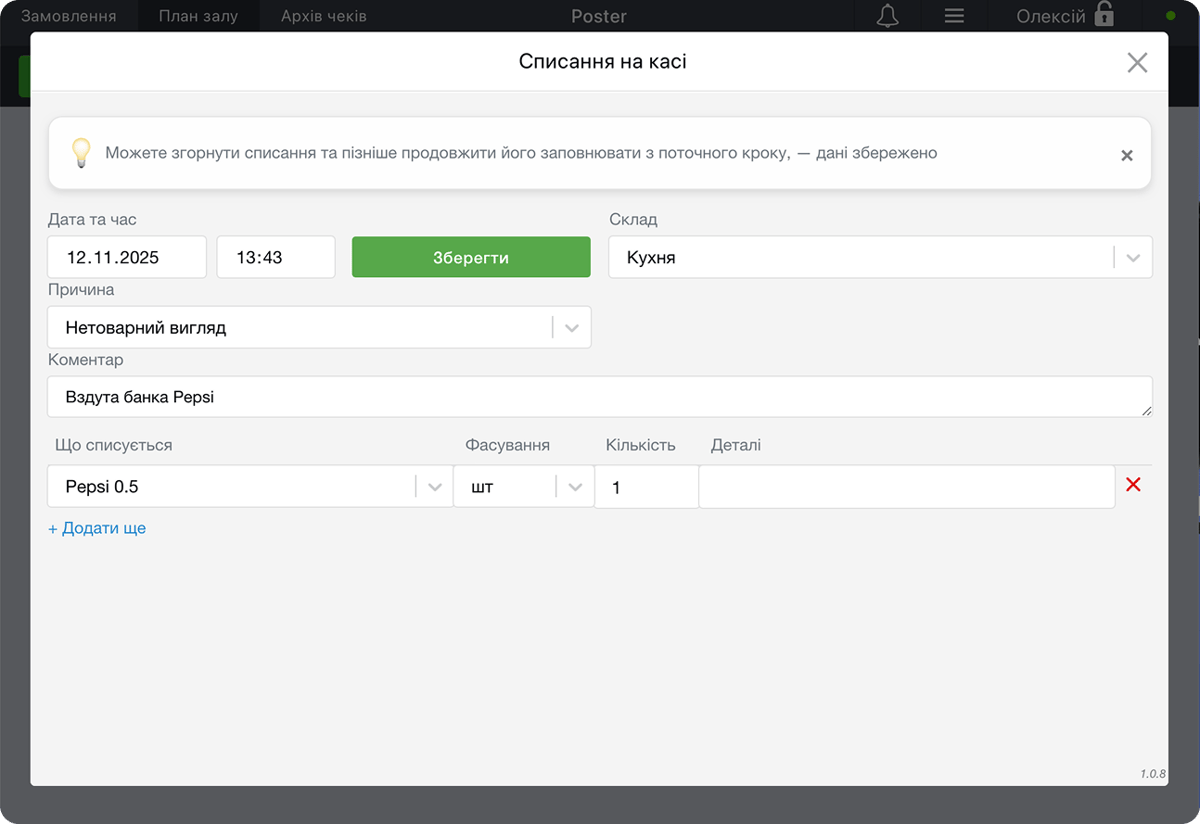
Обычно списания проводят через админ-панель, но часто про разбитый стакан или испорченную заготовку забывают до конца смены. Чтобы избежать расхождений при инвентаризации, установите приложение Списание на кассе. Это партнёрская интеграция, которая позволяет фиксировать потери на кассе, не отвлекая управляющего.
· · · · 🏃🏻♂️➡️ · 🏁
Урок 5. Кассовая дисциплина
Кассовая смена — это инструмент для точного контроля наличных в денежном ящике. Она позволяет подвести итоги работы и убедиться, что фактическая сумма денег соответствует расчётам.
Poster сверяет эти показатели, и если возникает разница, сигнализирует об этом, чтобы вы могли быстро найти причину.
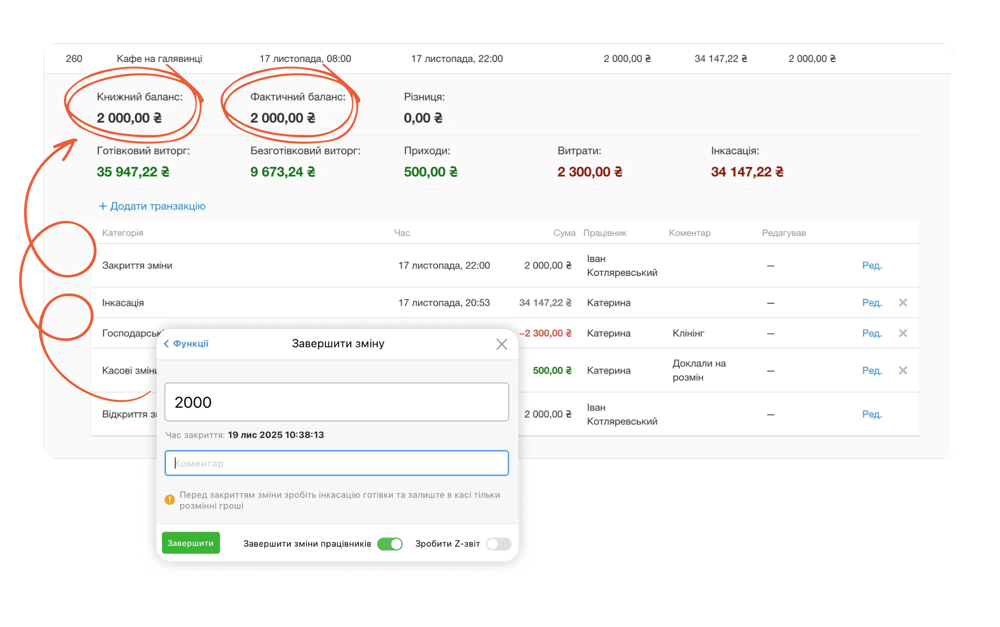
Из чего состоят кассовые смены
В основе контроля лежит сравнение двух балансов. Это похоже на «Ожидание и Реальность», где ваша задача — чтобы они совпадали.
Книжный баланс
Это то, сколько денег должно быть у вас в кассе по версии программы. Poster считает все продажи, расходы и внесения, которые вы провели через кассу.
Фактический баланс
Это реальная сумма, которую вы пересчитываете руками и указываете при закрытии кассовой смены. Это деньги, которые физически лежат в ящике.
Как формируется книжный баланс
Система использует простую формулу. Она берёт сумму, с которой вы открыли смену, добавляет все поступления и вычитает все расходы.
Формула выглядит так:
Книжный баланс = Открытие смены + Наличная выручка + Доходы — Расходы — Инкассация
В наличную выручку за смену попадут только те продажи, которые совершили именно в промежуток времени от открытия до закрытия этой конкретной смены.
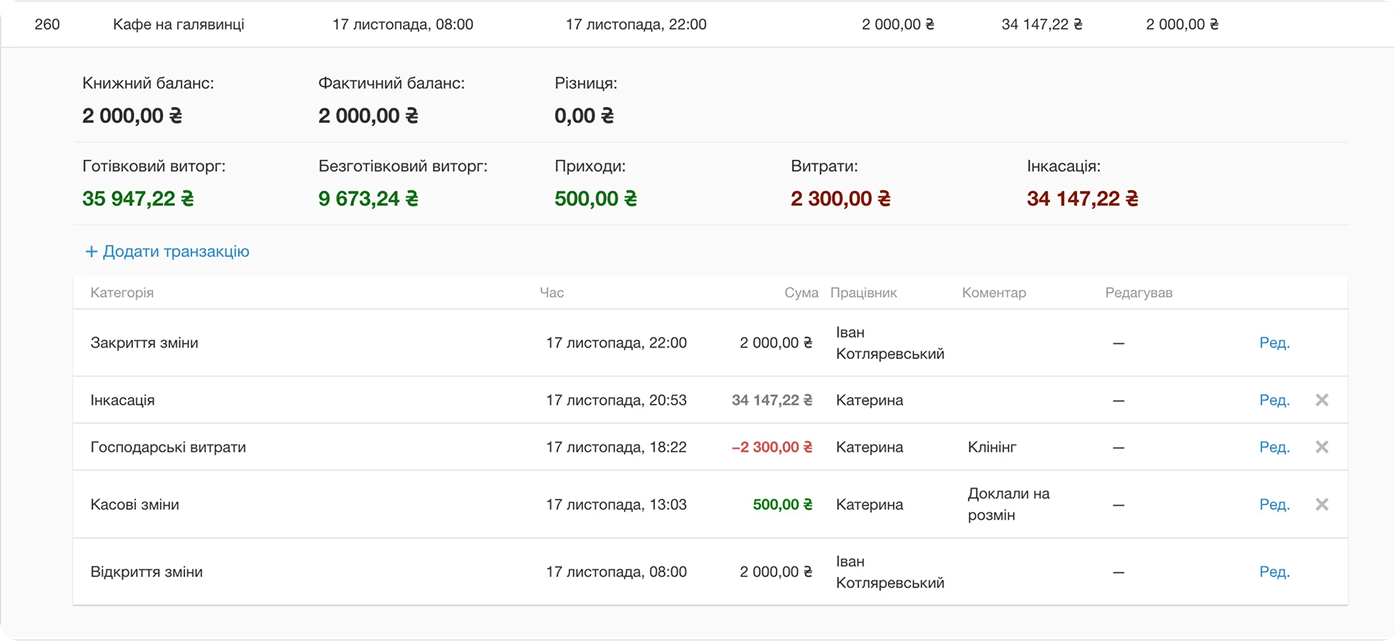
Какие транзакции попадают в смену
Не все финансовые операции влияют на кассовую смену. Важно понимать разницу между действиями на кассе и действиями в админ-панели.
Транзакции в приложении кассы
Если вы создаёте транзакции — внесения, расходы — прямо на планшете, они отобразятся в кассовой смене. То же касается новых поставок: если для их оплаты на кассе выбрать счёт, который отвечает за наличную выручку, это уменьшит наличные в ящике.
По умолчанию такие транзакции имеют категорию «Кассовые смены». Чтобы изменить её для отчётности, нажмите Ред. напротив нужной транзакции в разделе Финансы → Кассовые смены в админ-панели.
Транзакции в админ-панели
В кассовой смене не отобразятся транзакции, которые созданы вручную в админ-панели через браузер. Система считает, что эти деньги движутся по счетам, но не проходят через физическую кассу заведения.
Что происходит после закрытия смены?
Наличная и безналичная выручка, а также процент комиссии за эквайринг зачисляются одной транзакцией. Эти данные попадают в отчёт Cash Flow, формируя львиную долю доходов вашего бизнеса.
Почему появляется красная точка
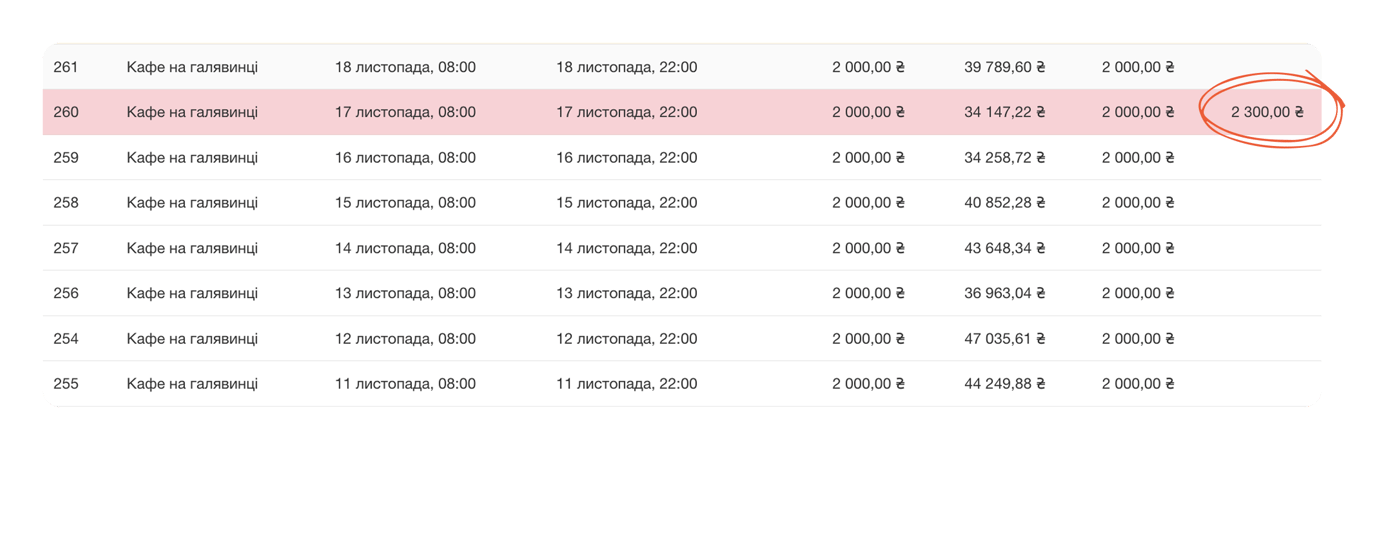
Иногда в списке смен вы можете увидеть красную отметку рядом с суммой открытия. Это сигнал: сумма открытия этой смены отличается от суммы закрытия предыдущей.
Например, вчера смену закрыли с одним остатком наличных, а сегодня утром открыли с меньшим. Куда делась разница за ночь?
Возможные причины:
- Сотрудники забыли посчитать мелочь.
- Ошиблись при вводе суммы на планшете.
- Неправильно посчитали остаток наличных.
- Вечером оставили в кассе свои чаевые, а утром забрали.
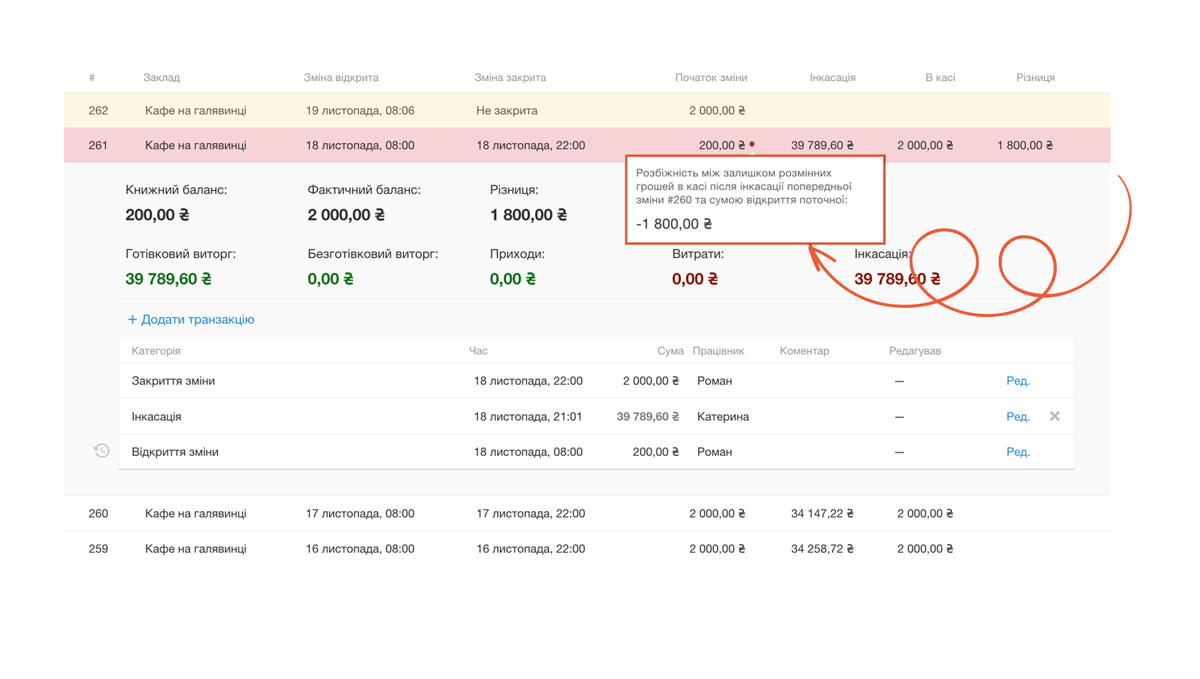
Чтобы исправить, откройте нужную смену в админ-панели и нажмите Ред. напротив транзакции с ошибкой. Впишите правильную сумму. После обновления страницы точка исчезнет.
Poster: новости и обновления продукта
Мы регулярно улучшаем Poster: добавляем функции, интеграции и отчёты, которые упрощают учёт и экономят ваше время. Чтобы не пропустить важное для вашего заведения, заглядывайте на страницу обновлений.


Актуализация или красная кассовая смена
Если фактический баланс не равен книжному, Poster «подстраивает» собственные расчёты под реальность, которую указали при закрытии. Для этого система создаёт корректирующую транзакцию, которая называется Актуализация.
Почему возникает актуализация
Сумма актуализации = Фактический баланс — Книжный баланс
Это разница между математикой и реальностью. Самые частые причины:
- Указали неправильный остаток наличных в кассе.
- Забыли создать транзакцию, например, взяли деньги на такси и не записали.
- Забыли внести оплату за поставку товаров наличными.
- Наоборот — добавили одну транзакцию несколько раз.
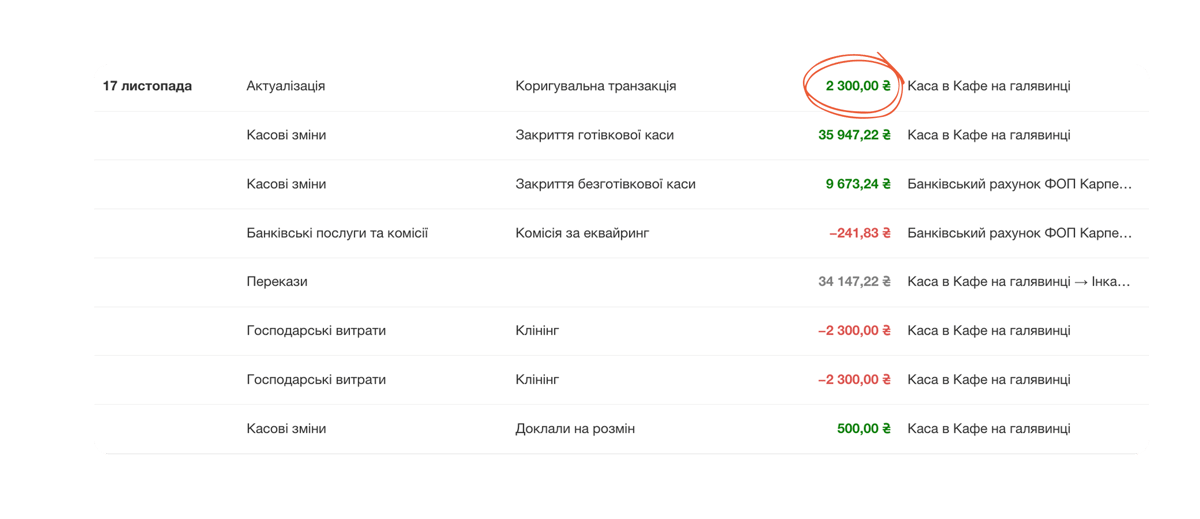
Как исправить ошибки в транзакциях
Если смена уже закрыта и вы нашли ошибку, например, актуализацию на большую сумму, исправьте это в админ-панели.
Как изменить сумму транзакции
- Перейдите в Финансы → Кассовые смены.
- Нажмите на нужную смену, чтобы открыть детали.
- Напротив ошибочной транзакции нажмите Ред.
- Впишите правильную сумму и сохраните.
Если время транзакции совпадает с временем закрытия смены, сдвиньте время транзакции на 1 минуту назад.
Как добавить забытую транзакцию
- В деталях кассовой смены нажмите + Добавить транзакцию.
- Выберите тип: доход, расход или инкассация.
- Укажите сумму, комментарий и выберите сотрудника.
Время транзакции должно быть хотя бы на 1 минуту меньше времени закрытия этой смены, чтобы она попала в отчёт.
Приучайте команду пересчитывать деньги внимательно и комментировать любые расхождения. Это сохранит ваше спокойствие и деньги.
Отправьте администраторам и официантам ссылку на курс о работе с кассой, чтобы они уверенно работали с наличными и чеками.
🧮 Зарегистрироваться на курс о работе с кассой →

Практическое задание: Просмотрите архив смен. Найдите смены с красными точками или актуализациями. Попробуйте разобраться в причинах хотя бы трёх таких случаев.
· · · · · 🏃🏻♂️➡️ 🏁
Урок 6. Отчёты Cash Flow и P&L
Успешный ресторан держится на двух финансовых столпах: ликвидности и прибыльности. Ликвидность гарантирует наличие денег на счетах прямо сейчас, а прибыльность показывает эффективность бизнес-модели в целом.
Для контроля этих показателей существуют два основных отчёта: Cash Flow и P&L. Рассмотрим их подробно, чтобы вы могли принимать взвешенные управленческие решения на основе цифр.
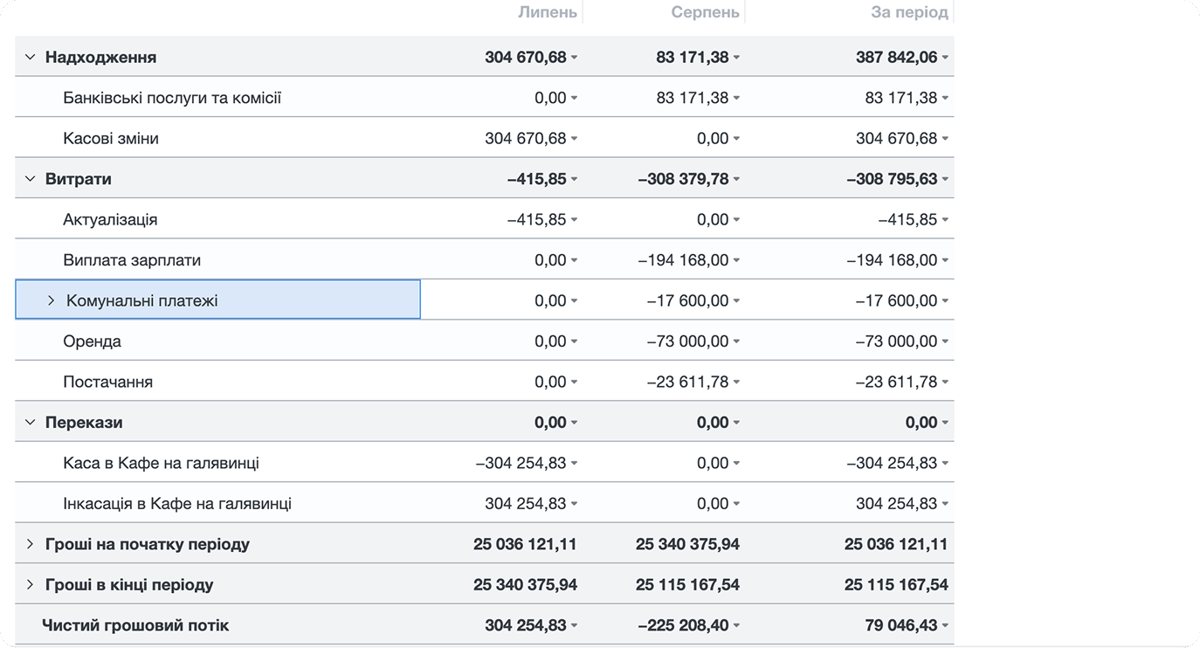
Cash Flow — Движение денег
О чём: Реальные деньги в кошельке. Вопрос: «Хватит ли мне на аренду и закупку завтра?» Принцип: Отображает движение денег по факту транзакции, то есть когда деньги фактически пришли или ушли.
Показывает кассовые разрывы.
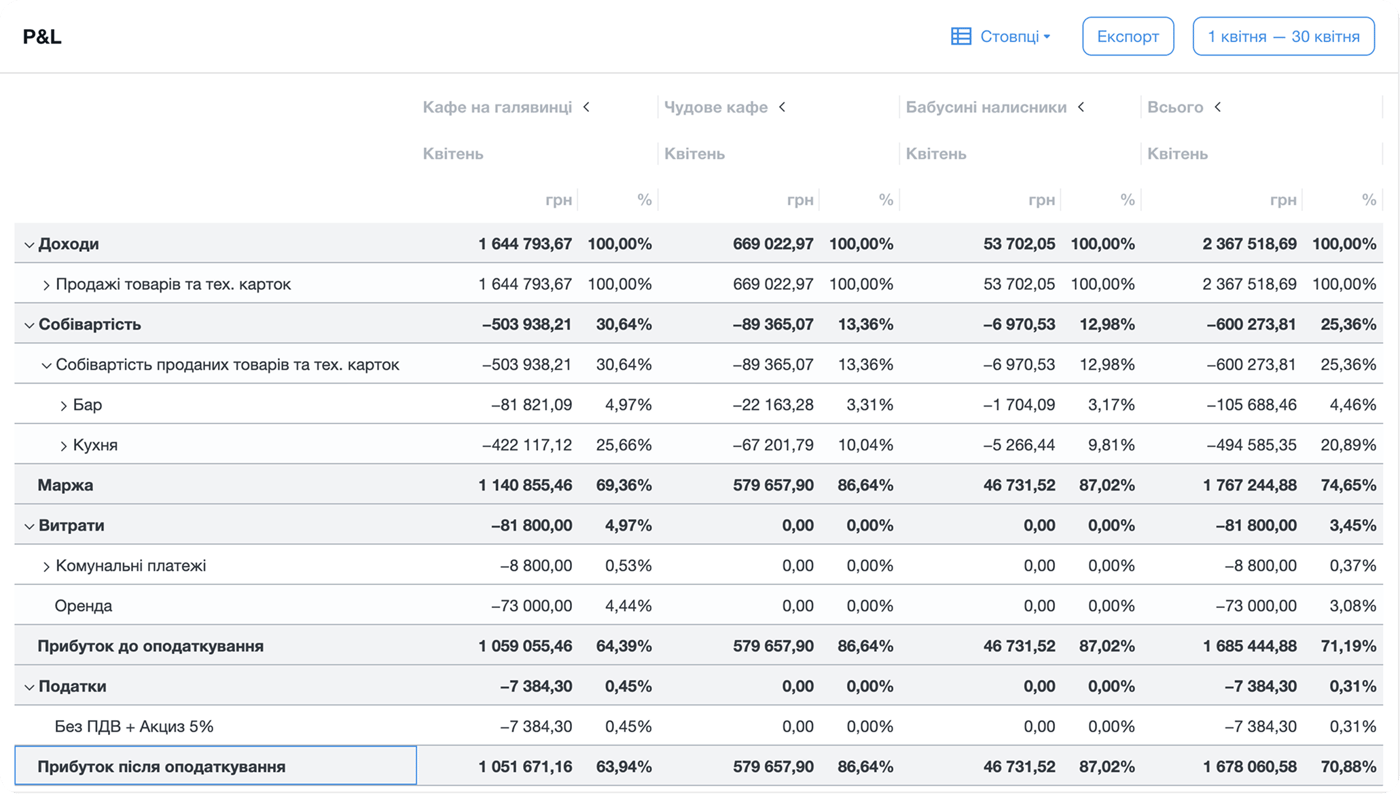
P&L — Прибыли и Убытки
О чём: Эффективность бизнеса. Вопрос: «Сколько я реально заработал за месяц?» Принцип: Метод начисления, который фиксирует суммы по дате возникновения обязательств, а не фактической оплаты.
Показывает операционную и чистую прибыль.
Почему цифры в отчётах разные?
Представьте: вы закупили крупную партию продуктов с отсрочкой платежа на месяц.
- В P&L: себестоимость уже легла в расходы по мере продажи блюд и списаний, независимо от даты оплаты, и прибыль уменьшилась. Это правда о вашей эффективности сегодня.
- В Cash Flow: Деньги всё ещё на счёте, ведь вы ещё не заплатили поставщику. Это правда о вашем кошельке.
Вам нужны оба отчёта, чтобы управлять бизнесом полноценно.
Используйте Cash Flow для управления деньгами сегодня, а P&L — для анализа эффективности и стратегического планирования на будущее.
Теперь у вас есть база: правильные счета, понятные категории расходов и умение читать отчёты. Поддерживайте этот порядок, и Poster поможет вам вести чёткий финансовый учёт и находить скрытые деньги.
🏁 🥇 🏁
Присоединяйтесь к 27 000+ заведений,
которые уже работают с Poster
Создайте аккаунт прямо сейчас. Первые 15 дней бесплатно.
Попробовать бесплатно